




- 30denní pravidla pro vrácení peněz
- Nejvyšší úroveň soukromí a bezpečnosti s nízkonákladovými SSL certifikáty, PremiumDNS, VPN a řadou funkcí zahrnutých v každém účtu
- Jeden z nejzkušenějších, nejpřátelštějších a nejprofesionálnějších podpůrných týmů dostupných 24/7


- 30denní pravidla pro vrácení peněz
- Domena zdarma, Přesun webu zdarma, SSL certifikát zdarma
- Zákaznická podpora k dispozici 24/7/365 prostřednictvím telefonu, chatu, tweetu, databáze znalostí
Namecheap vs HostGator: Rychlé shrnutí webhostingu
Po vyzkoušení obou služeb mi HostGator vynikl. Namecheap mě ohromil nízkými cenami a spolehlivou rychlostí, ale HostGator působil komplexněji.
Nastavení bylo jednodušší, ovládací panel přehlednější a jejich podpora přes live chat skutečně vyřešila můj problém během několika minut.
Namecheap je skvělou volbou, pokud hledáte levný a spolehlivý webhosting, ale zjistil jsem, že z dlouhodobého hlediska je HostGator lepší volbou. Je uživatelsky přívětivější, nabízí výkonnější nástroje hned od začátku a celkově je jednodušší na každodenní správu.
1. Porovnání cen a plánů
Cenové hladiny Namecheap jsou tak nízké, že je HostGator těžké dohonit.
Pokud na cenu dbáte stejně jako já, Namecheap je jednoznačným vítězem. Jejich sdílený webhosting začíná již na 1,98 $/měsíc a i jejich nejvyšší plán stojí méně než střední volba u HostGatoru.
WordPress webhosting přes EasyWP je navíc velmi dostupný, zvláště při ohromných slevách v prvním roce.
Plány sdíleného webhostingu u HostGatoru nejsou špatné – dostanete slušné funkce a podporu, ale tyto nízké promo ceny netrvají. Po uplynutí období obnovy ceny výrazně vzrostou.
Totéž platí i pro jejich možnosti VPS a dedikovaného webhostingu. Namecheap zůstává rozpočtově přívětivý napříč všemi službami, zatímco HostGator se zaměřuje na vyšší specifikace s odpovídající vyšší cenovkou.
Pokud teprve začínáte nebo máte omezený rozpočet, Namecheap vám poskytne výrazně lepší hodnotu na začátku.
2. Porovnání zákaznické podpory: Kdo vás podrží?
HostGator poskytuje rychlejší a dostupnější podpůrné služby s reálnými lidmi.
Zákaznická podpora Namecheap
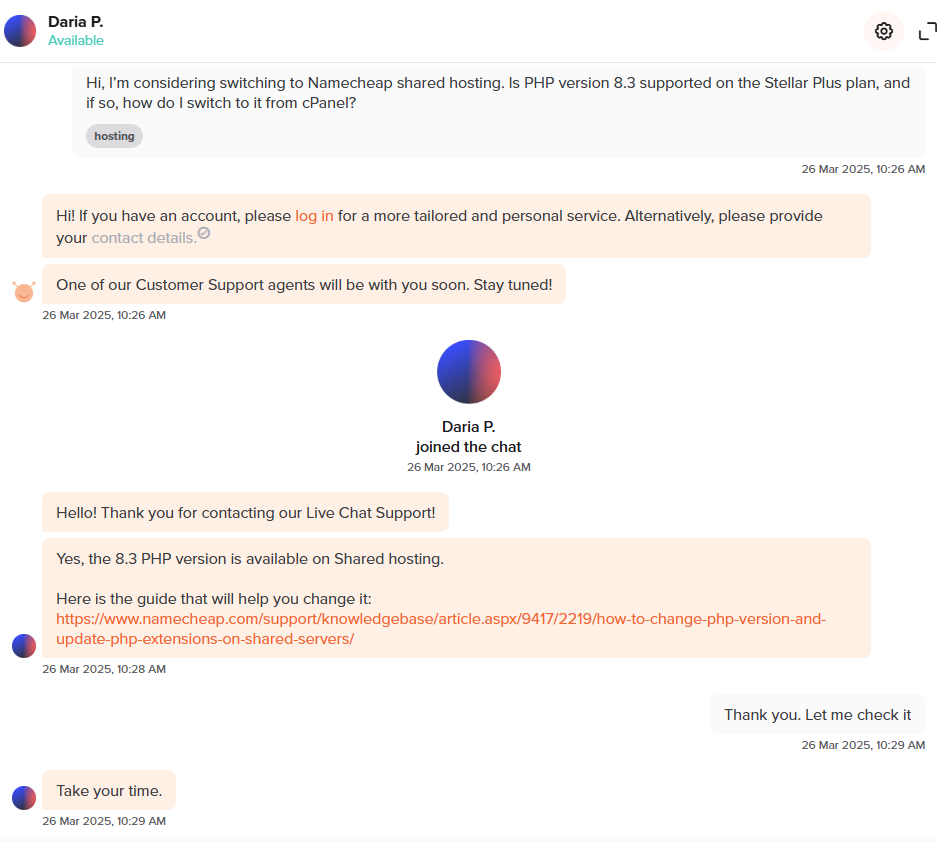
Vyzkoušel jsem live chat 24/7 u Namecheap a většinou vše fungovalo, ačkoliv se objevily drobné nedostatky.
Po vstupu do fronty a výběru možnosti “Sales/Pre-Sales” jsem byl během několika minut spojen s operátorem. Ten byl zdvořilý a odpovídal promptně, přičemž odpovědi se mi zpočátku zdály poněkud předepsané.
Musel jsem se podrobněji ptát na specifika ohledně hostingu Laravel aplikací a přístupu přes SSH. Jakmile jsem vyžádal další informace, poskytli mi jasné vysvětlení, například že Laravel funguje nejlépe na VPS nebo dedikovaných plánech, kde máte plnou kontrolu.
Namecheap má také rozsáhlou databázi znalostí. Když jsem hledal informace o zálohách a přístupu k databázím, články byly přehledné a aktuální.
Líbilo se mi, že jsem zde našel video tutoriály pro základní úkony, jako je instalace WordPressu nebo nastavení DNS.
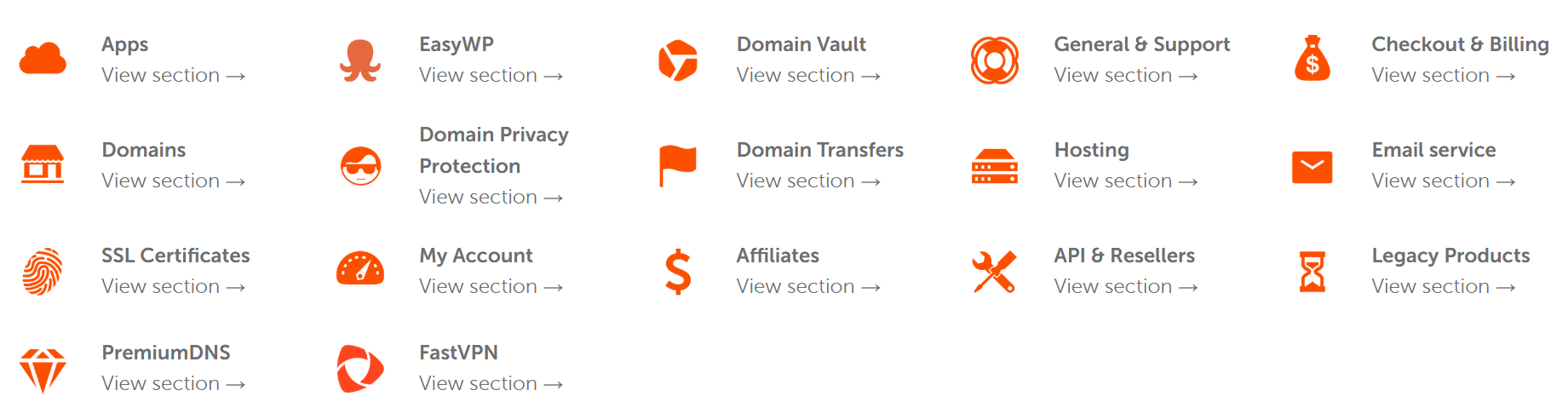
Jediné, co mě překvapilo, bylo to, že není k dispozici telefonická podpora. Pokud preferujete přímý telefonický kontakt, může to být nevýhoda.
Jediné možnosti jsou live chat a ticket systém, které obvykle fungují dobře, ale nejsou vždy okamžité, zejména v době zvýšené zátěže.
Zákaznická podpora HostGator
Na druhé straně mě podpora HostGatoru příjemně překvapila svou rychlostí a proaktivitou, zejména pro někoho, kdo ještě není zákazníkem. Při návštěvě jejich domovské stránky jsem najel myší na záložku “Contact” a spustil live chat.
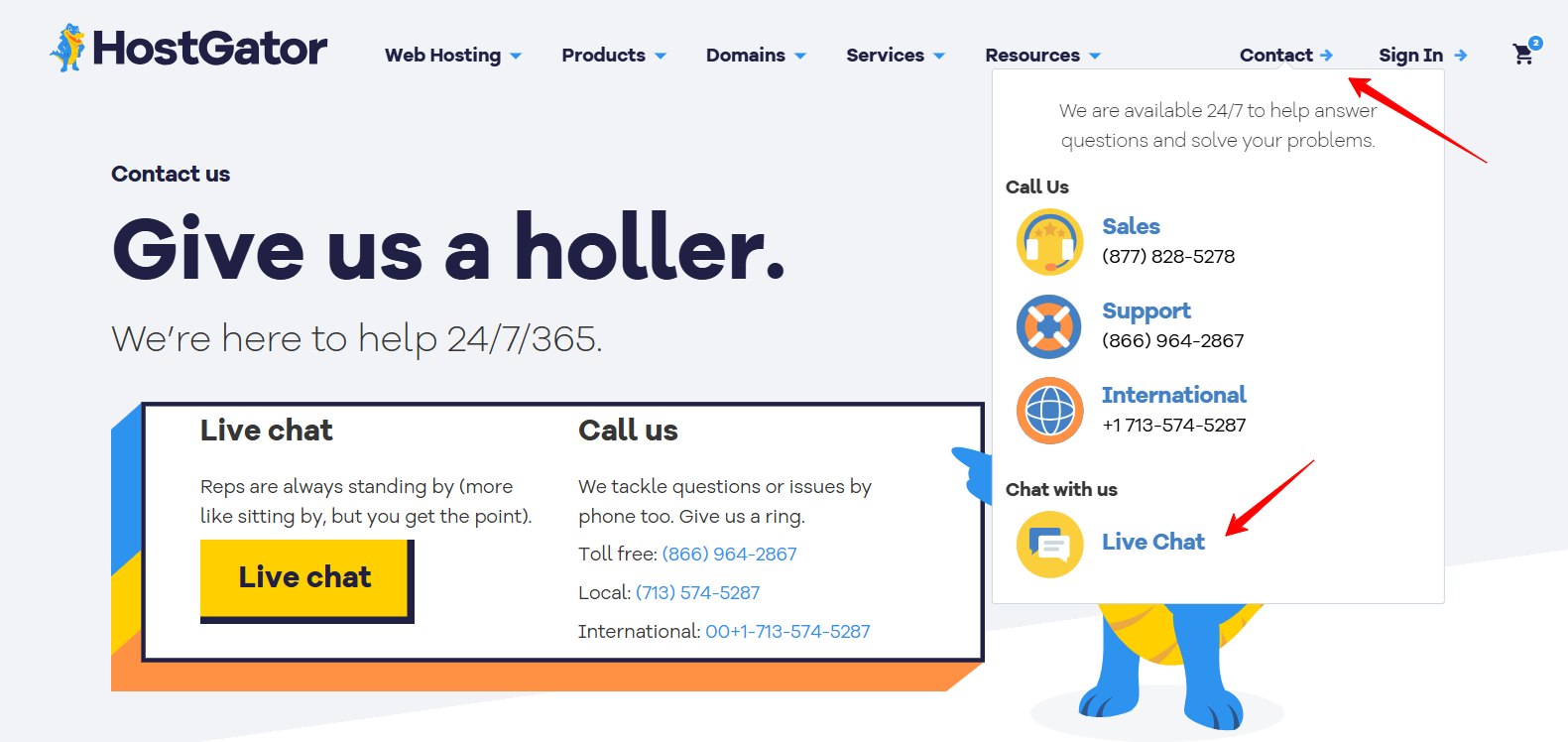
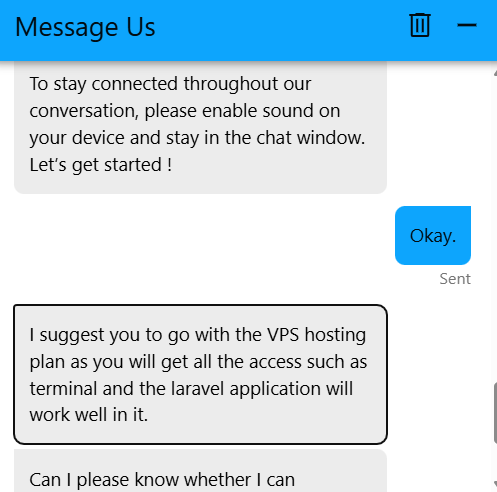
Nejprve mě oslovil chatbot s několika rychlými otázkami a poté, co jsem vybral možnost “Purchase New Services”, byl jsem během 30 sekund spojen s živým operátorem – což bylo působivé.
Zeptal jsem se, zda mohu hostovat Laravel aplikaci za použití Redis nebo Supervisor a jestli budu mít přístup k terminálu. Operátor mi ihned doporučil VPS webhosting, potvrdil, že podporuje běh procesů na pozadí, a vysvětlil, že budu mít plnou kontrolu pro vlastní konfiguraci.
Celá konverzace proběhla hladce, zdvořile a nápadně efektivně. Nemusel jsem se obtěžovat kličkováním za odpovědí – dostal jsem přímé doporučení, což jsem ocenil.
Kromě live chatu HostGator také nabízí telefonickou podporu, email i fórum, což přináší větší flexibilitu v závislosti na tom, jaký způsob podpory preferujete.
Dále mají bohatý YouTube kanál, propracovanou databázi znalostí a dokonce i webináře. To jsou skvělé zdroje, pokud se chcete učit sledováním videí.
3. Porovnání funkcí webhostingu
HostGator nabízí na základních plánech více vestavěných funkcí, včetně záloh a pokročilejších bezpečnostních nástrojů.
Funkce Namecheap
Zaregistroval jsem se na sdílený plán Stellar u Namecheap a líbilo se mi, jak je vše jednoduché díky cPanelu. Správa domén, WordPressu a emailů byla jednoduchá.
Mohli jste hostovat až 3 weby a jejich bezplatný nástroj Site Maker využívající umělou inteligenci pro texty a obrázky umožnil rychlé a rozpočtově šetrné vytvoření čisté, responzivní stránky.
Jediná nevýhoda: Denní zálohy nejsou zahrnuty, pokud nepřejdete na Stellar Plus. Přesto získáte zdarma SSL, neomezený přenos dat a Supersonic CDN, díky čemuž byla moje stránka rychlá a bezpečná.
Funkce HostGatoru
HostGator mě zaujal automatizovanými denními zálohami – a to dokonce i u plánu Hatchling. Plány se plynule rozšiřují: nejprve 1 web, poté 20 a nakonec 50.
Všechny plány zahrnují SSD úložiště, zdarma SSL, neomezený přenos dat a integrační Cloudflare CDN. Dokonce i základní plány nabízejí skenování malware, webový firewall a SSH – funkce, které u Namecheapu nejsou standardem.
Ovládací panel je přívětivý pro začátečníky, ale nabízí i pokročilé nástroje jako MySQL, surové logy a cron úlohy. Migrace stojí navíc, ale funkce stojí za to, pokud se jedná o seriózní projekt.
4. Porovnání výkonu webových stránek
Namecheap načítá stránky rychleji a reaguje efektivněji.
Aby bylo možné skutečně posoudit výkon jednotlivých poskytovatelů, spustil jsem rychlostní testy pomocí GTmetrix na reálných webech hostovaných u Namecheap i HostGatoru.
Výsledky výkonu Namecheap
Od začátku mě Namecheap překvapil svým výkonem. Testovaná stránka získala v GTmetrix 93 % za výkon a 90 % za strukturu, což ukazuje, že je dobře optimalizovaná a rychlá.
- Largest Contentful Paint (LCP) bylo 1,3 sekundy – což splňuje Googlové doporučení do 2,5 sekundy.
- Time to Interactive (TTI) bylo 1,4 sekundy, takže uživatelé mohou téměř okamžitě začít se stránkou interagovat.
- Total Blocking Time (TBT) bylo 0ms, což dokládá, že skripty či prvky stránky nezdržovaly uživatelský zážitek.
- Plně načtený čas byl 4,3 sekundy – což je pro většinu případů zcela přijatelná doba.
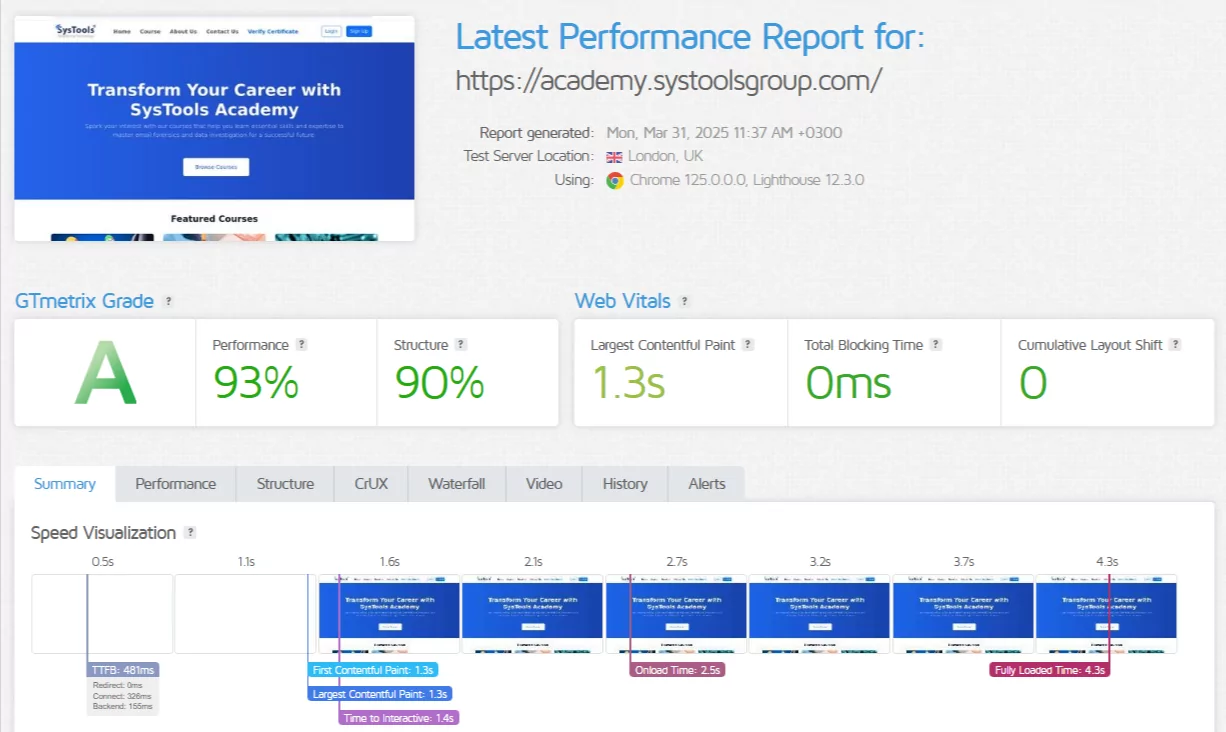
Co mě překvapilo, byla stabilita a plynulost stránky při načítání. Vodopádový graf neukázal žádné dlouhé prodlevy ani těžké skripty, které by zpomalovaly načítání.
Výsledky výkonu HostGatoru
Výsledky testů u HostGatoru byly naopak smíšené. Výkonová skóre dosáhlo pouhých 57 %, ačkoliv struktura obdržela solídních 93 %, což naznačuje, že stránka je technicky dobře postavená, ale podstatně zaostává ve výkonu.
- LCP bylo překvapivě dobré na 1,1 sekundy, avšak to odráží pouze rychlost zobrazení hlavního obsahu.
- Time to Interactive trvalo výrazně déle, konkrétně 8,3 sekundy, což znamená, že uživatelé mohou stránku vidět, ale musí čekat, než s ní začnou interagovat.
- Total Blocking Time bylo 2,1 sekundy, což naznačuje, že mnoho skriptů soupeřilo o pozornost.
- Plně načtený čas byl ohromujících 17,4 sekundy – což je pro dnešní standardy neakceptovatelně pomalé.
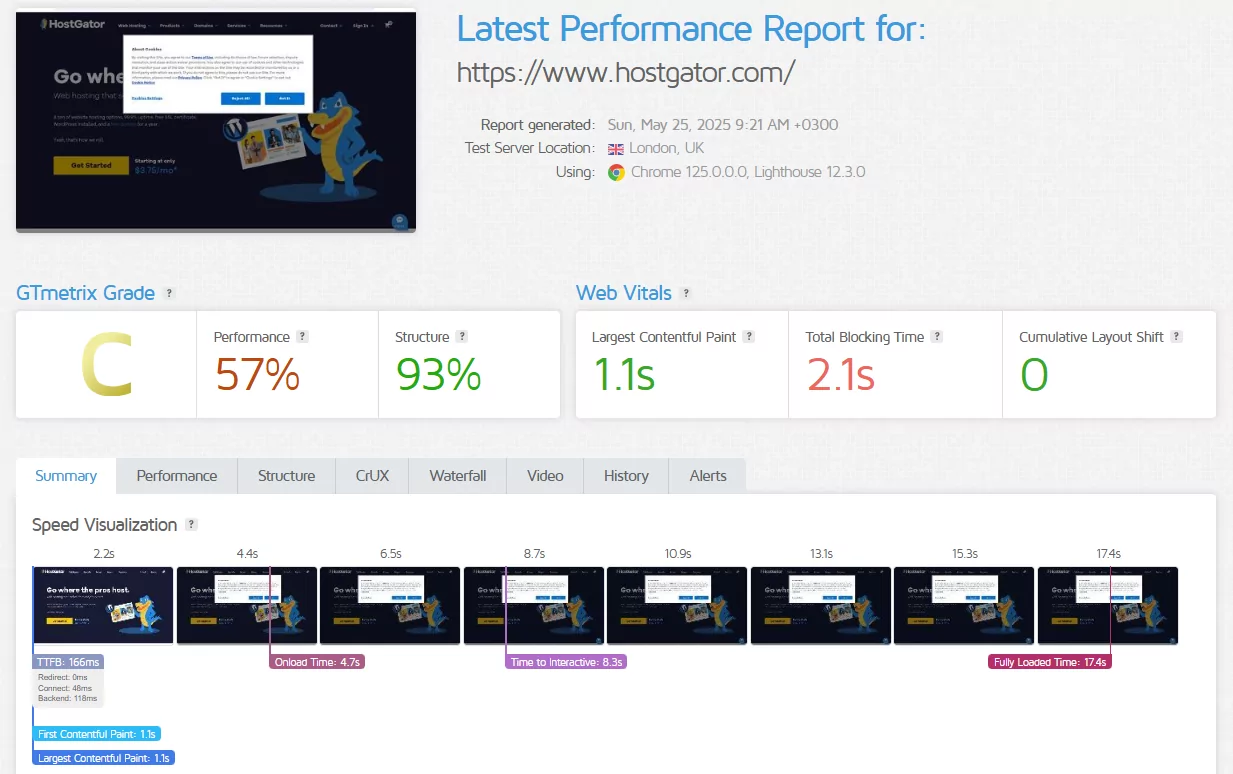
Přestože TTFB (166ms) a doba odezvy backendu (118ms) byly nižší než u Namecheapu, celkové načítání stránky bylo výrazně zpomaleno kvůli náročnějším skriptům a méně optimalizovanému frontendu.
I když HostGator vykazuje rychlé LCP a backend, celkový dojem byl zdlouhavý kvůli zpožděním způsobeným skripty a nadbytečnými zdroji na frontendu. Proto byly hodnoty Total Blocking Time a Time to Interactive tak vysoké.
5. Porovnání uživatelské přívětivosti: Která platforma je jednodušší na ovládání?
HostGator získává výhodu díky hladšímu nastavení WordPressu, intuitivnějšímu ovládacímu panelu a zjednodušeným nástrojům pro správu serveru.
Při hodnocení webhostingových služeb je první věcí, na kterou se dívám, jejich přívětivost pro začátečníky. Pokud někomu doporučuji službu pro spuštění první stránky, musí být celý proces hladký.
Bez komplikací nejen při registraci, ale i při každodenních úkonech, jako je instalace WordPressu, správa záloh, kontaktování podpory nebo správa emailů a domén.
Registrace u Namecheap
Z domovské stránky jsem kliknul na tlačítko „SIGN UP“ v levém horním rohu.
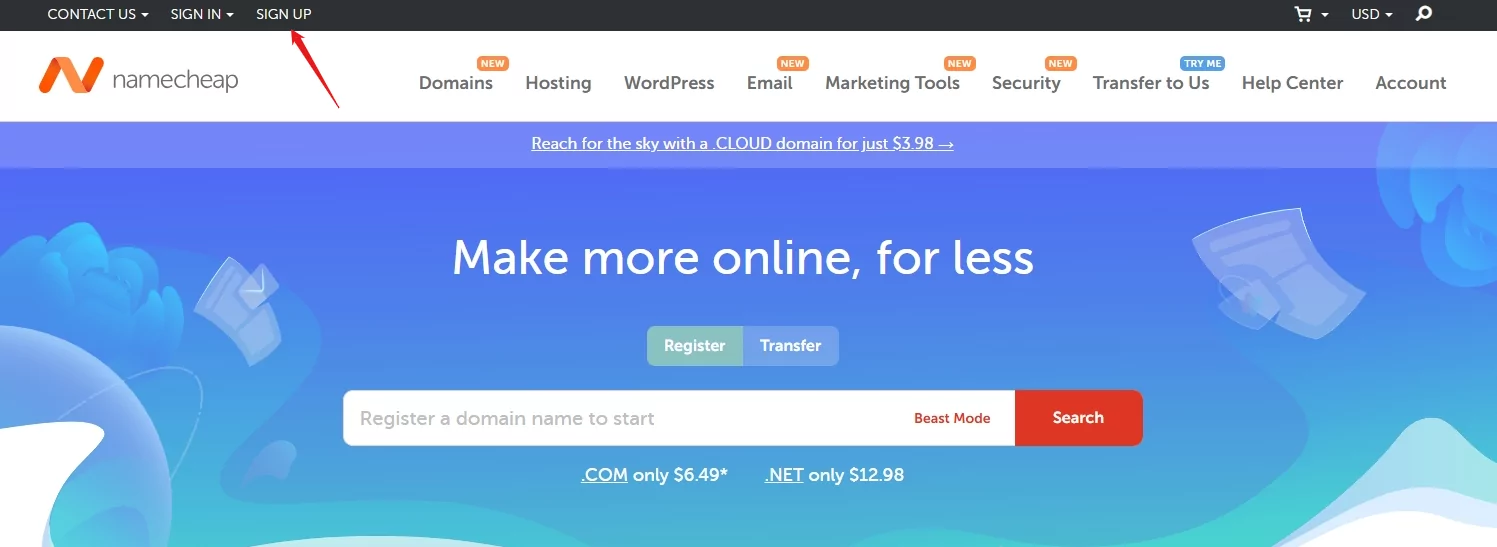
Otevřel se formulář vyžadující základní údaje: uživatelské jméno, heslo, jméno a email. Vše bylo jasně označeno s užitečnými nápovědami.
Co mě upoutalo:
- U Namecheap nelze později změnit uživatelské jméno, takže je třeba si vybrat to pravé hned na začátku.
- Varují také před použitím emailových adres spojených s doménami, které ještě nevlastníte – což je chytré opatření, aby vám nepři vypršení platnosti domény nezmizel přístup k emailu.
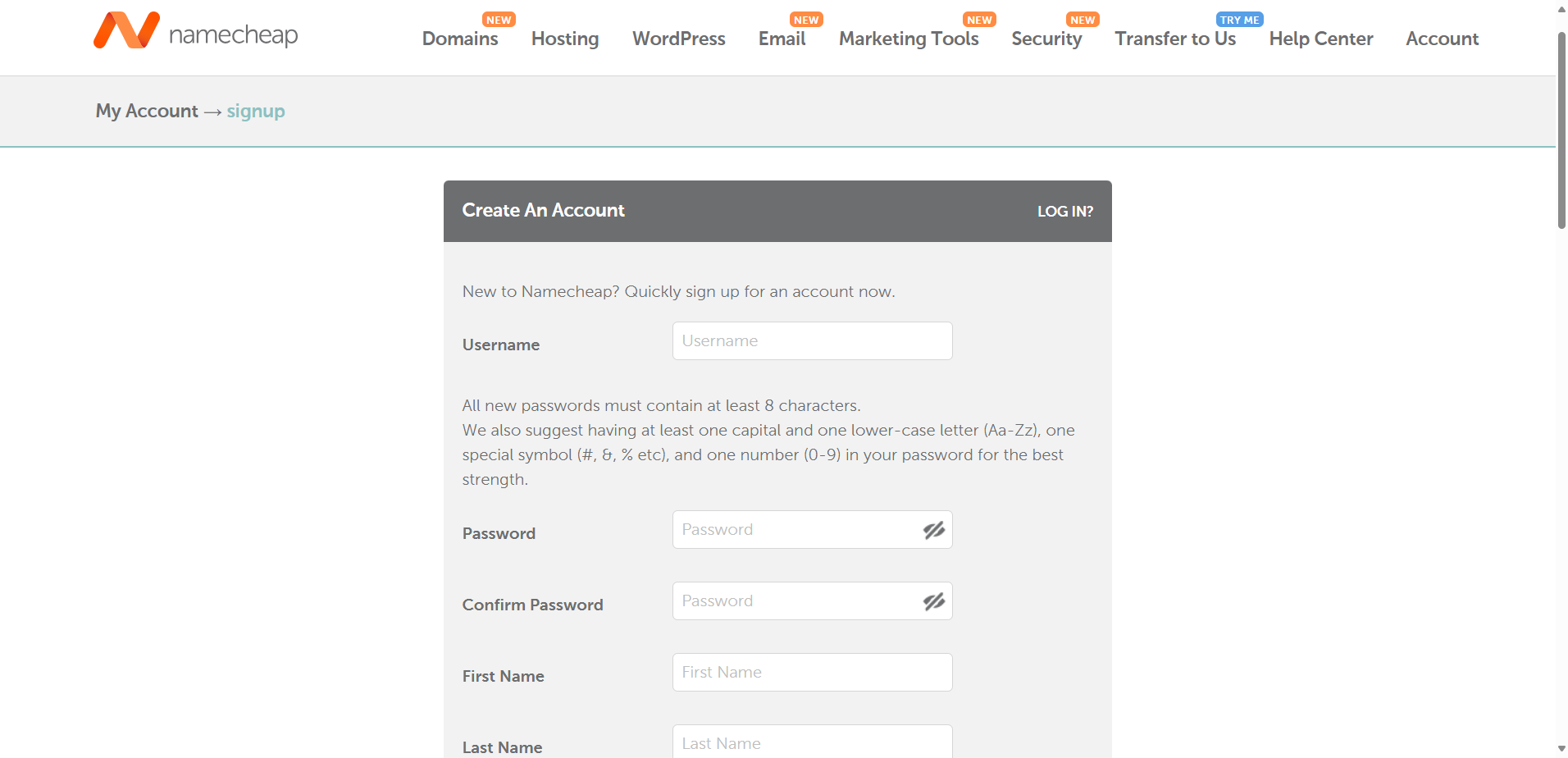
Po vyplnění formuláře jsem kliknul na „Create Account and Continue“ a během okamžiku jsem byl přesměrován do svého ovládacího panelu – bez nutnosti potvrzení emailem či čekání. Celý proces byl rychlý a bezproblémový.
Registrace u HostGator
Dále jsem přešel k testování registračního procesu u HostGatoru.
Z domovské stránky jsem najel myší na záložku “Hosting” a kliknul na “Web Hosting.”
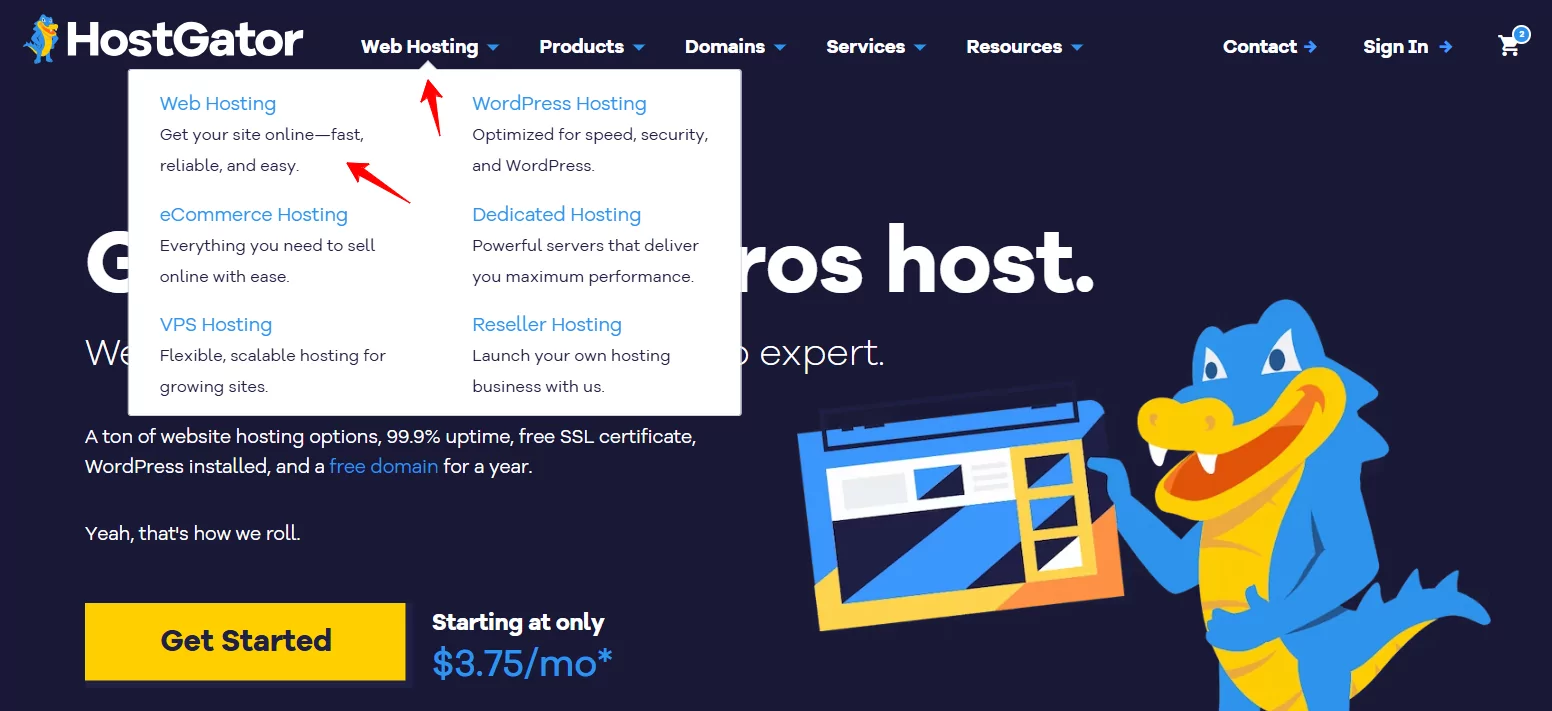
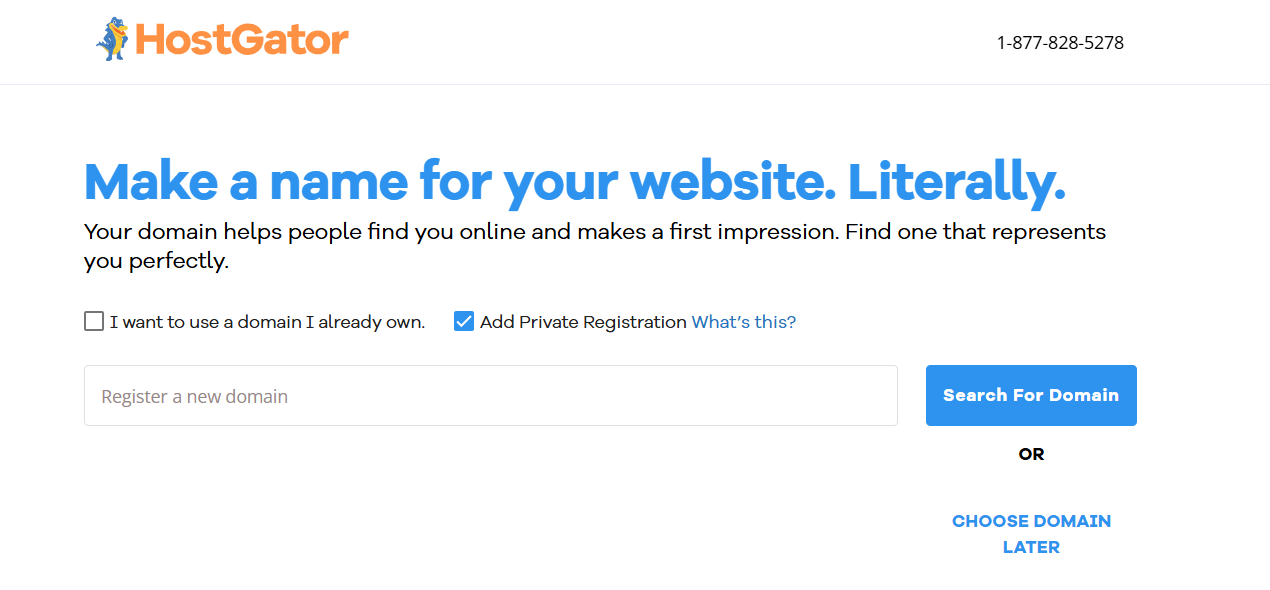
Prohlédl jsem si nabídku plánů a vybral si Baby Plan. Kliknul jsem na “Choose Plan” a dostal jsem se na stránky, kde bylo třeba nastavit doménu.
Měl jsem tři možnosti:
- Zaregistrovat novou doménu
- Použít již existující
- “Vybrat doménu později” (což jsem zvolil)
Dostalo mě to na stránku Checkout, kde jsem si zvolil délku předplatného. Rozhodl jsem se pro 3letý plán za 4,50 $/měsíc a všiml jsem si několika volitelných doplňků přímo pod cenou, včetně:
- SiteLock bezpečnost ($2,99/měsíc)
- CodeGuard zálohy ($1,99/měsíc)
- Zkušební verze jejich profesionální emailové služby
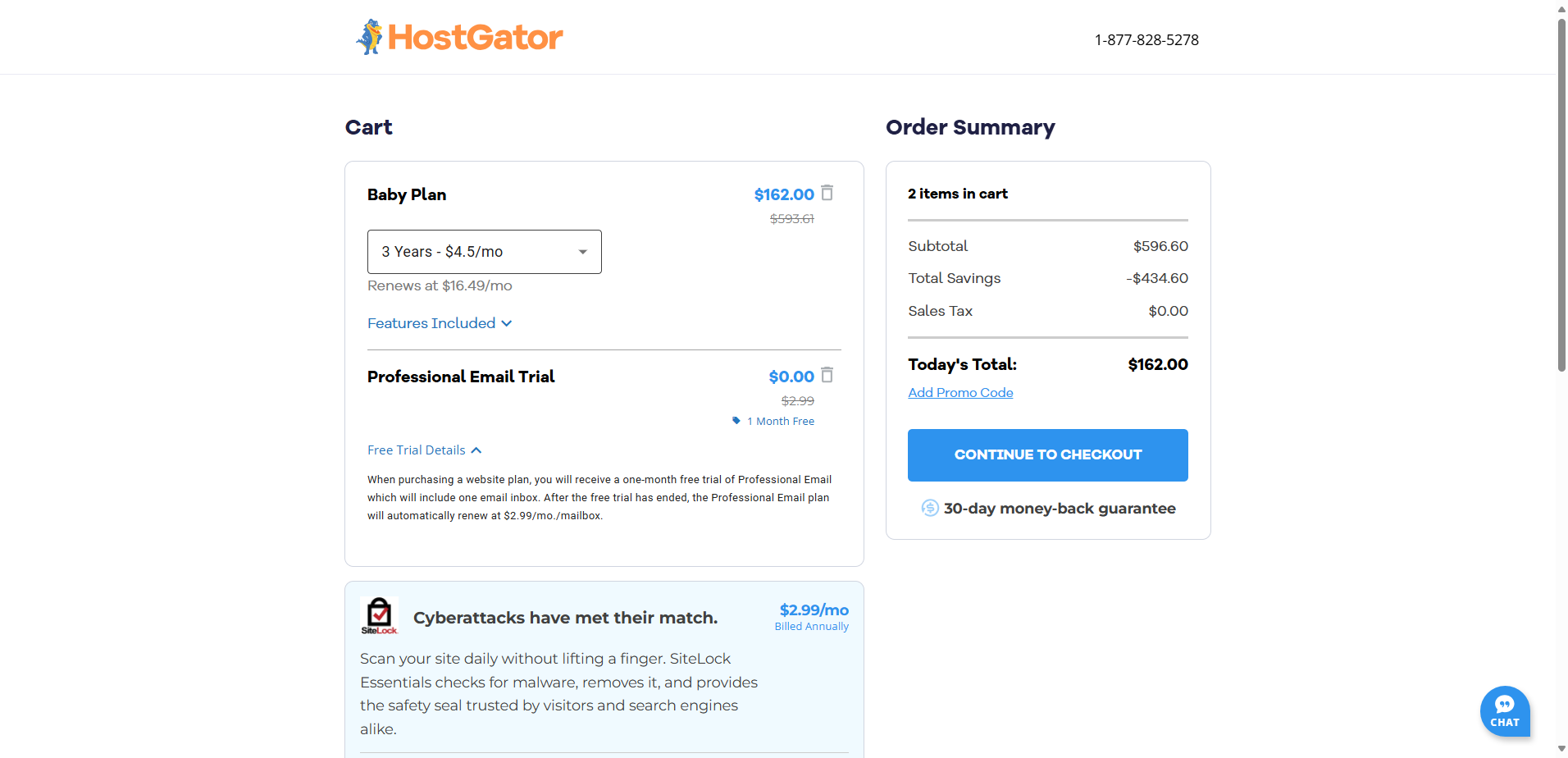
Vše bylo jasně označeno, ale bylo nutné ručně odškrtnout nepoužívané doplňky. Pokud na to nejste pozorní, můžete skončit s placením za služby, které nepotřebujete.
Po kontrole ceny jsem kliknul na “Continue to Checkout.” Následně jsem vyplnil informace o fakturaci (jméno, adresa, email), nastavl heslo účtu a zadal platební údaje (kreditní/debetní karta či PayPal).
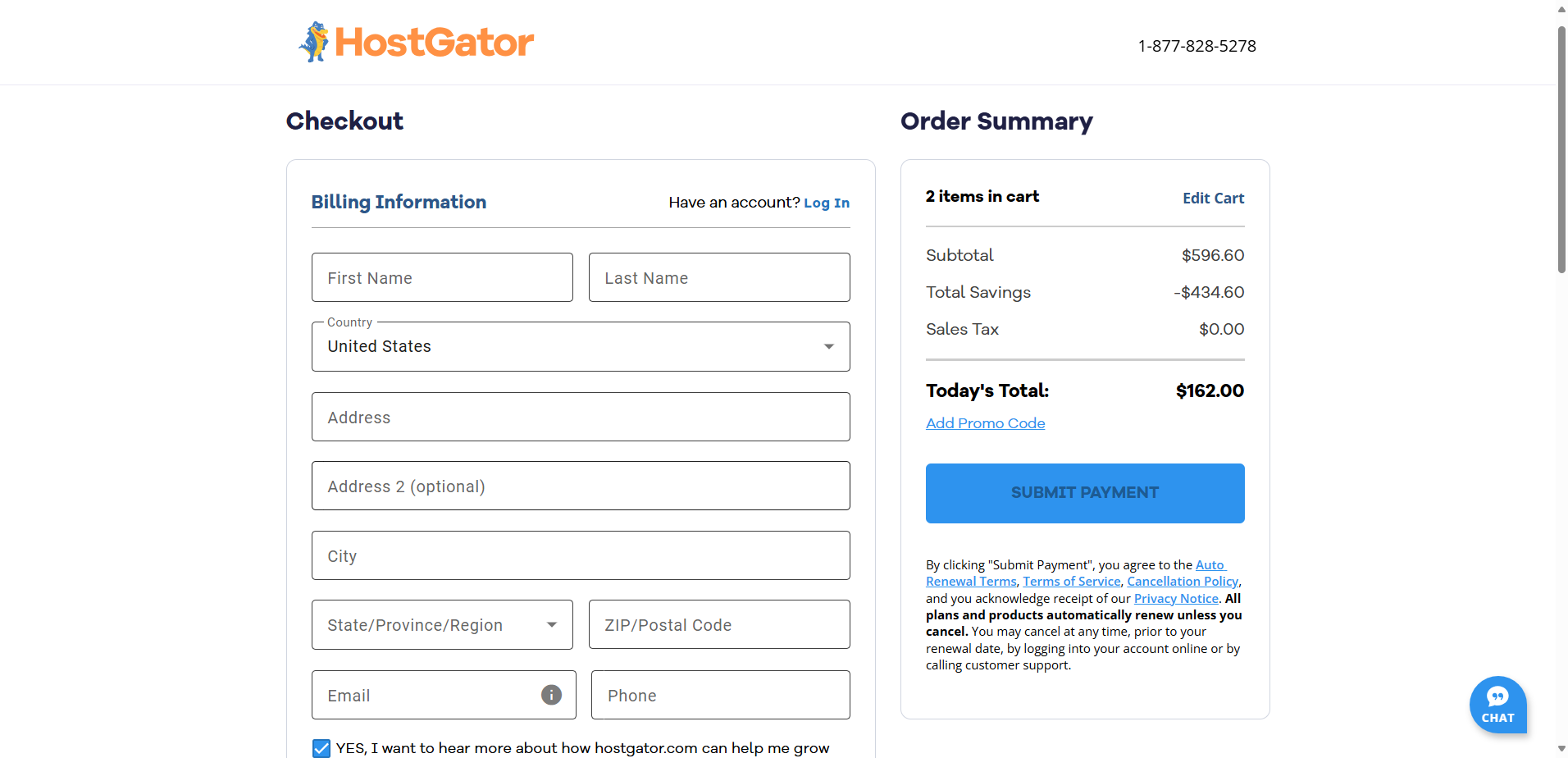
Na pravé straně souhrn objednávky ukazoval mezisoučet, slevy a celkovou částku k úhradě.
Po důkladné kontrole jsem kliknul na “Submit Payment.” Celkově byl proces velmi dobře navržený, přehledný a intuitivní, bez zmatků i přes doplňkové nabídky.
Ovládací panel a zákaznická sekce
Po dokončení registrace jsem chtěl zjistit, jak přehledný je ovládací panel, protože tam tráví většina uživatelů většinu času.
Nejprve jsem si prohlédl Namecheap. V ovládacím panelu mého účtu jsem šel do nabídky Apps a vybral EasyWP pro správu svého WordPress webhostingu.
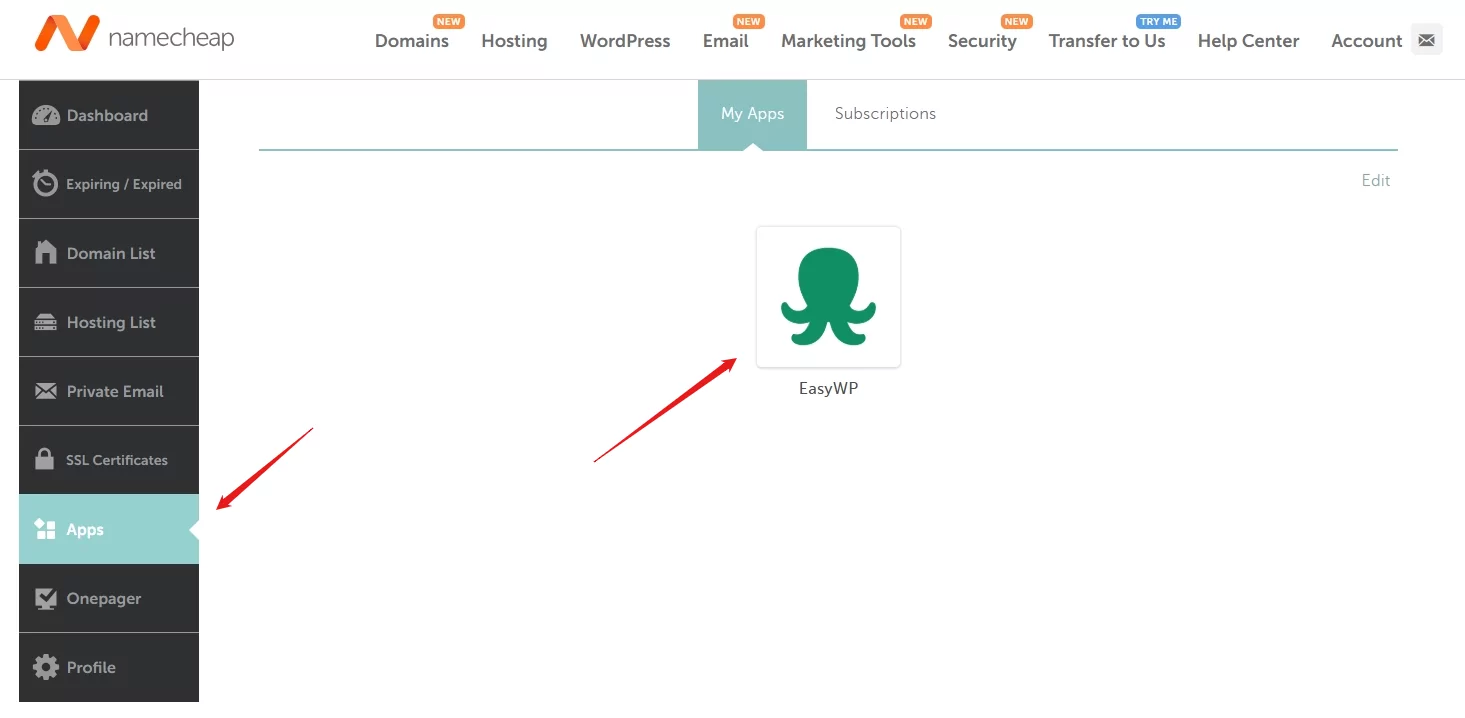
Uvnitř mě přivítalo moderní a přehledné rozhraní. Všechno bylo hezky rozčleněno:
- Záložka Přehled ukazovala doménu, stav SSL a aktuální provoz webu.
- Kliknutím na “Manage” jsem viděl informace o předplatném, možnost změnit doménu, spravovat SSL a zapnout režim údržby.
- Záložka Zálohy umožňovala manuální zálohování (denní zálohy byly dostupné pouze u vyšších plánů).
- Souborový a databázový přístup zajistily SFTP a phpMyAdmin.
- Jednoduchý analytický přehled zobrazoval využití RAM a CPU.
- Ostatní záložky, jako jsou Bezpečnost, Doplňky a Oznámení, napomáhaly v správě nástrojů jako HackGuardian či integrace CDN.
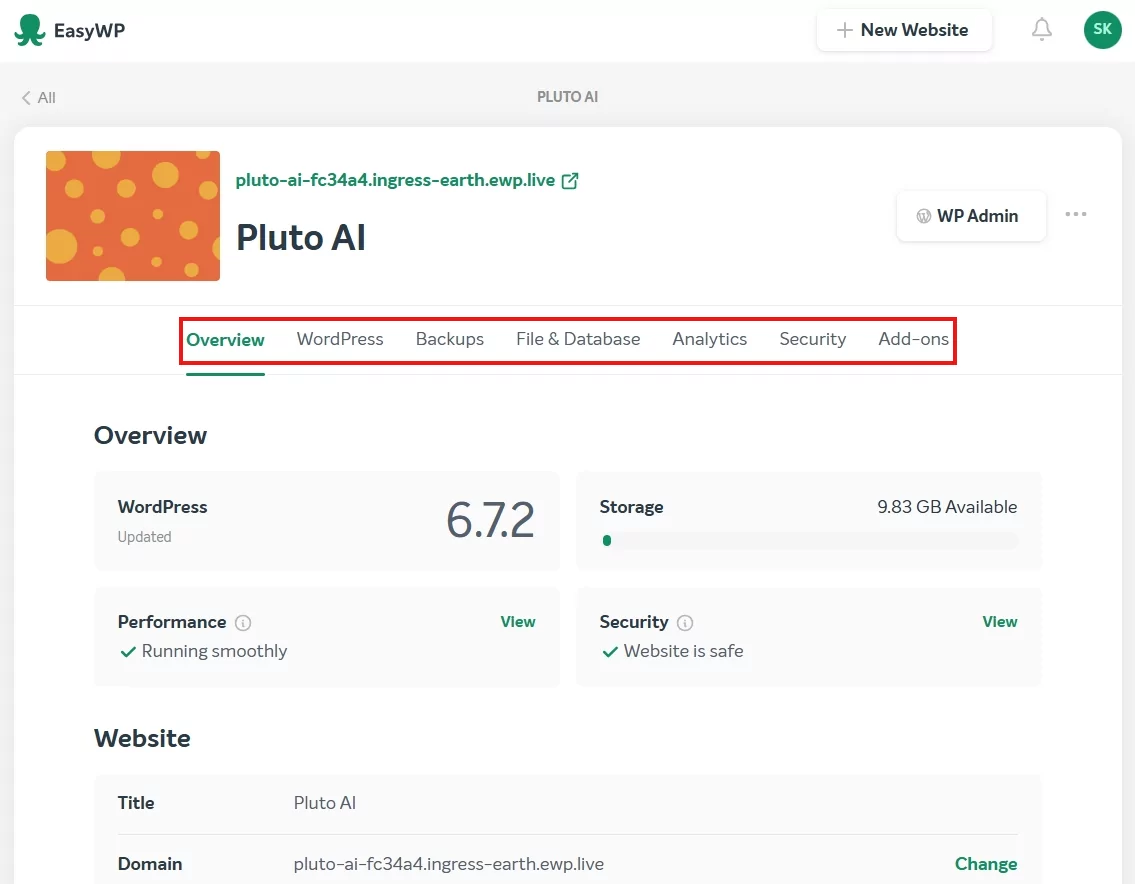
Po několika minutách procházení všech sekcí vše dávalo smysl, byť je potřeba kliknout na několik položek, aby se člověk seznámil s celou nabídkou. Celkově bych obtížnost ohodnotil jako střední.
Následně jsem přešel na ovládací panel HostGatoru.
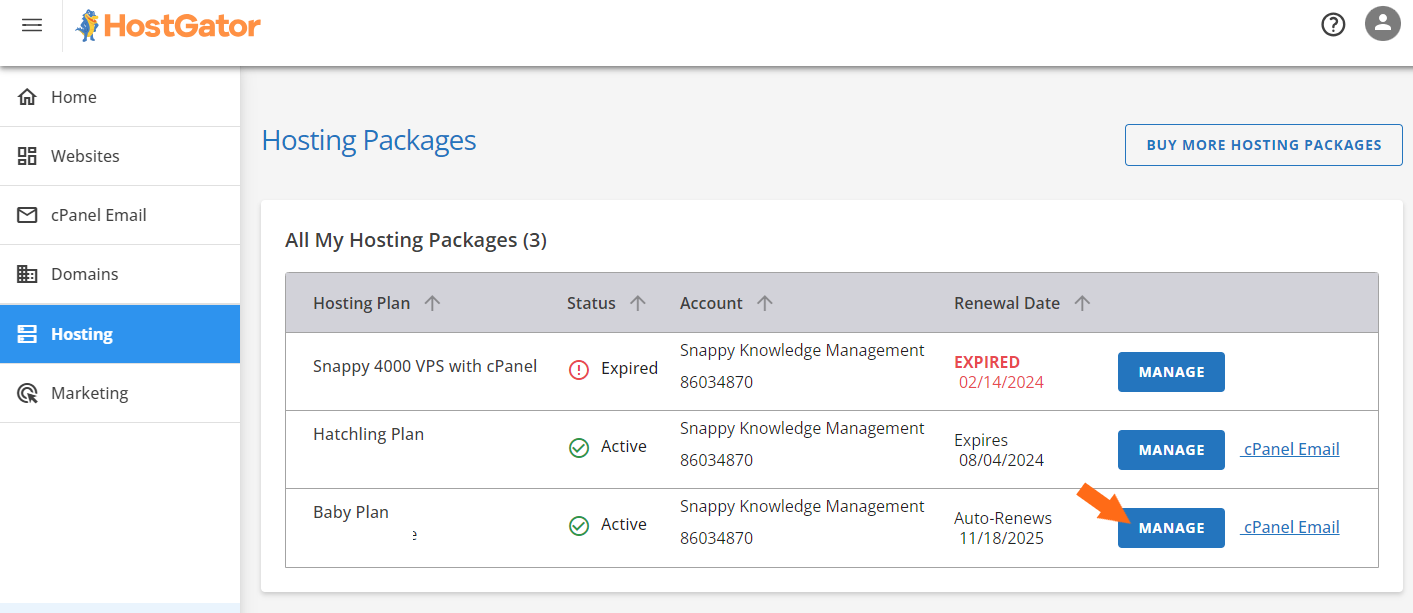
Bezprostředně po zaplacení mě HostGator přesměroval na svůj Customer Portal. V levém panelu jsem kliknul na “Hosting” a zobrazily se mi všechny mé plány. I když jsem měl jen jeden, bylo zde jasné shrnutí:
- Název plánu
- Doména
- Datum obnovení
- Stav
- Dvě akční tlačítka: “Manage” a “cPanel Email”
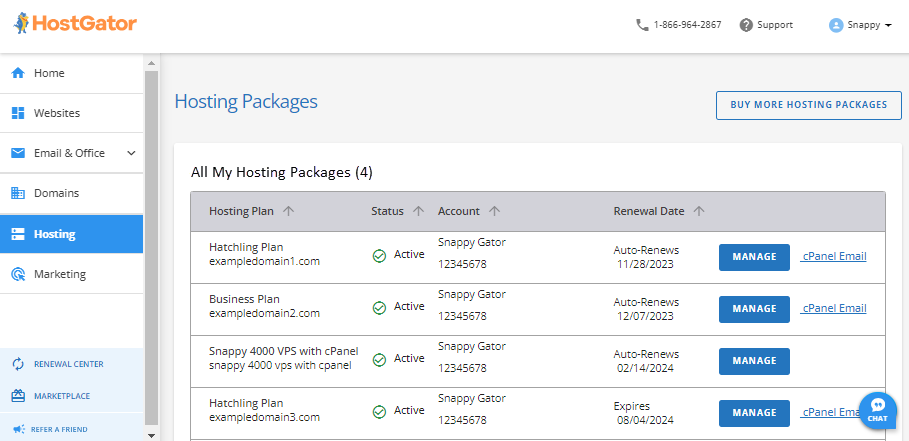
Když jsem kliknul na “Manage”, dostal jsem se do přehledu balíčku, kde mě HostGator opravdu zaujal.
Na první pohled mi poskytl vše potřebné:
- Informace o serveru (IP adresa, nameservery)
- Rychlá tlačítka pro přidání nové stránky, přístup do cPanelu nebo spuštění WordPressu
- Podrobnosti o využití zdrojů (disk, CPU, přenos dat)
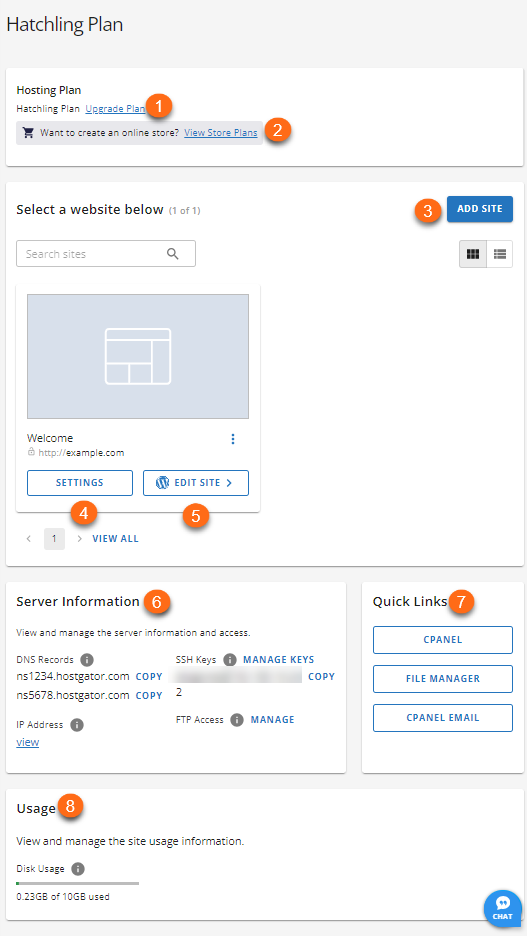
Všechno bylo jasně označeno. I když jste úplný začátečník, rozhraní vás provede a návod téměř nepotřebujete. Ve srovnání s Namecheapem jsem měl pocit, že potřebuji provést méně kliknutí pro dosažení výsledku.
Vytvoření nové WordPress stránky
Toto je jeden z prvních úkolů, který lidé chtějí provést po nastavení webhostingu, takže jsem si chtěl ověřit, jak rychlý a přívětivý je celý proces.
U Namecheap jsem měl na výběr dvě možnosti:
- Použít cPanel a Softaculous
- nebo využít rozhraní EasyWP
Zkusil jsem obě. Při použití cPanelu jsem:
- se přihlásil přes možnost “Go to cPanel”;
- spustil Softaculous Apps Installer;
- kliknul na WordPress → Install;
- vyplnil formulář s doménou, administrátorským uživatelským jménem/heslem a názvem stránky;
- kliknul na Install.
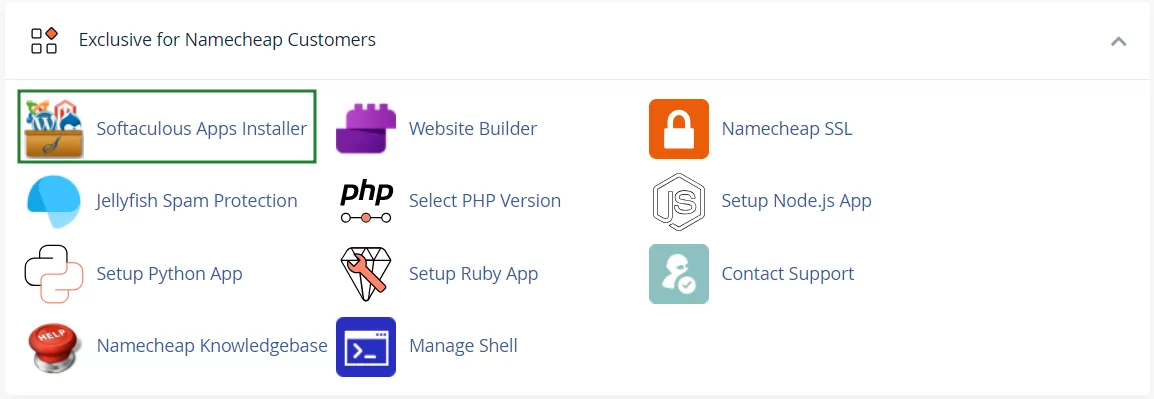
Všechno fungovalo v pořádku, ale vyžadovalo to více kroků a působilo to technicky náročněji.
Následně jsem vyzkoušel metodu EasyWP. Ta byla podstatně jednodušší:
- Kliknul jsem na “New Website” uvnitř rozhraní EasyWP.
- Pojmenoval jsem svou stránku.
- Zadal jsem svou doménu.
- Kliknul jsem na “Create Website”.
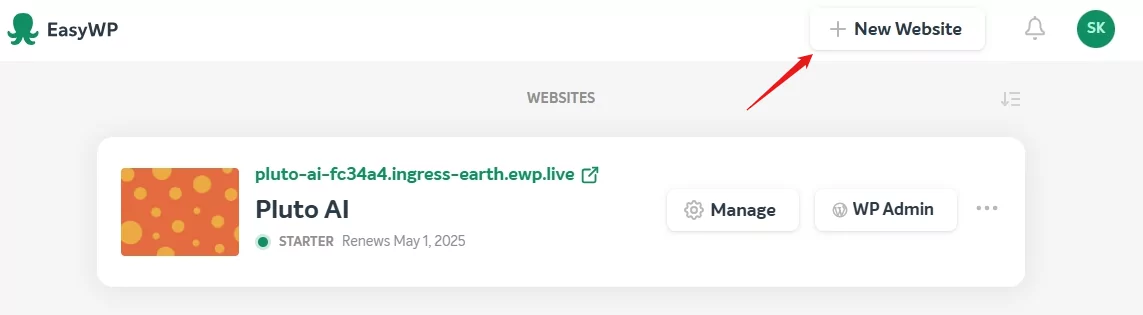
Hotovo. WordPress byl nainstalován za méně než 2 minuty. Tato cesta je jasně nejlepší pro začátečníky.
Nyní přejděme k HostGatoru.
Bezprostředně po zakoupení HostGatoru bylo spuštění WordPressu extrémně jednoduché. Byl jsem přesměrován do Customer Portal Dashboard, kde jsem následoval tyto kroky:
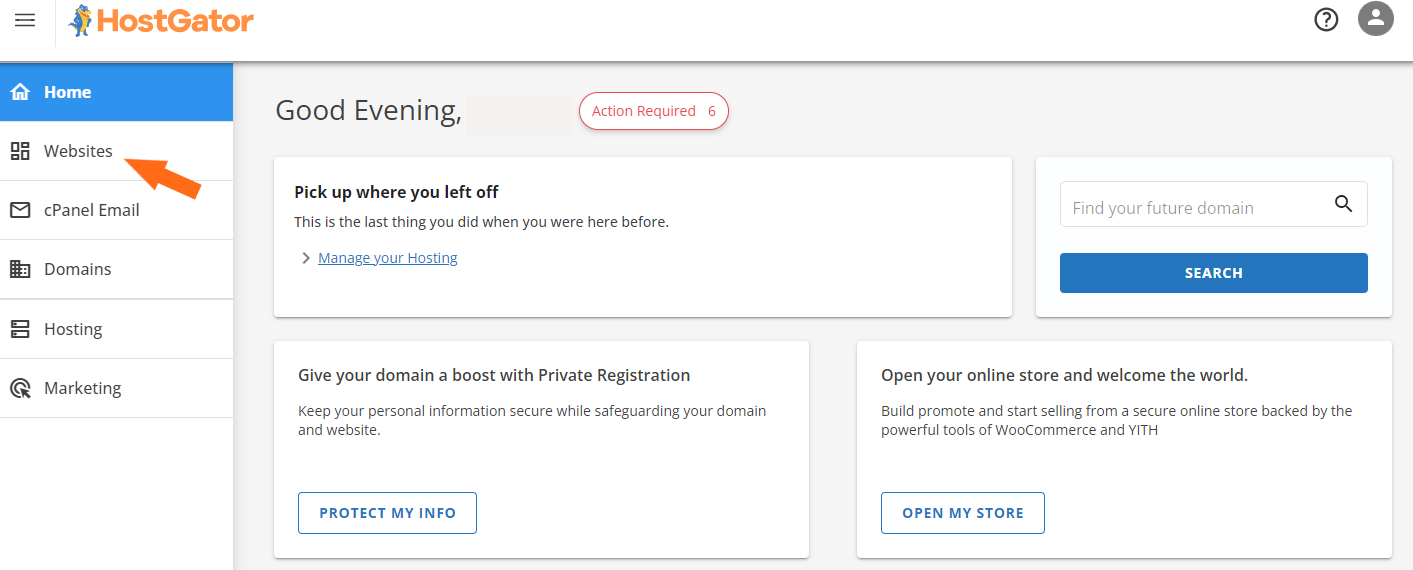
- Kliknul jsem na záložku “Websites” v levém menu.
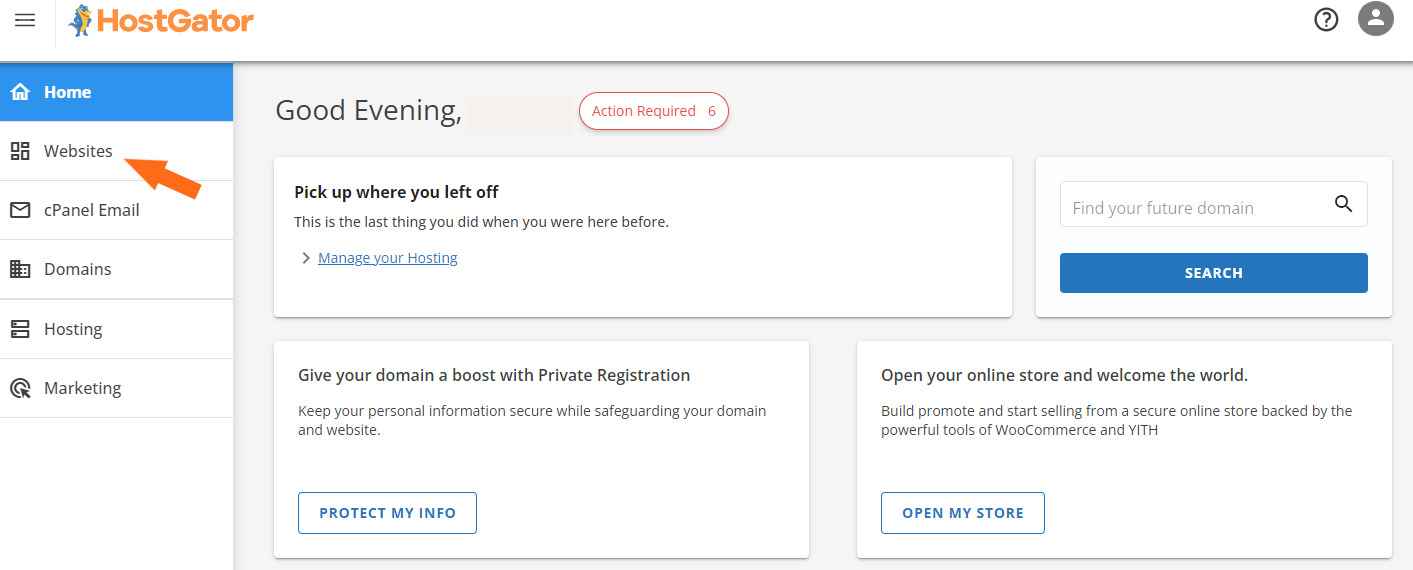
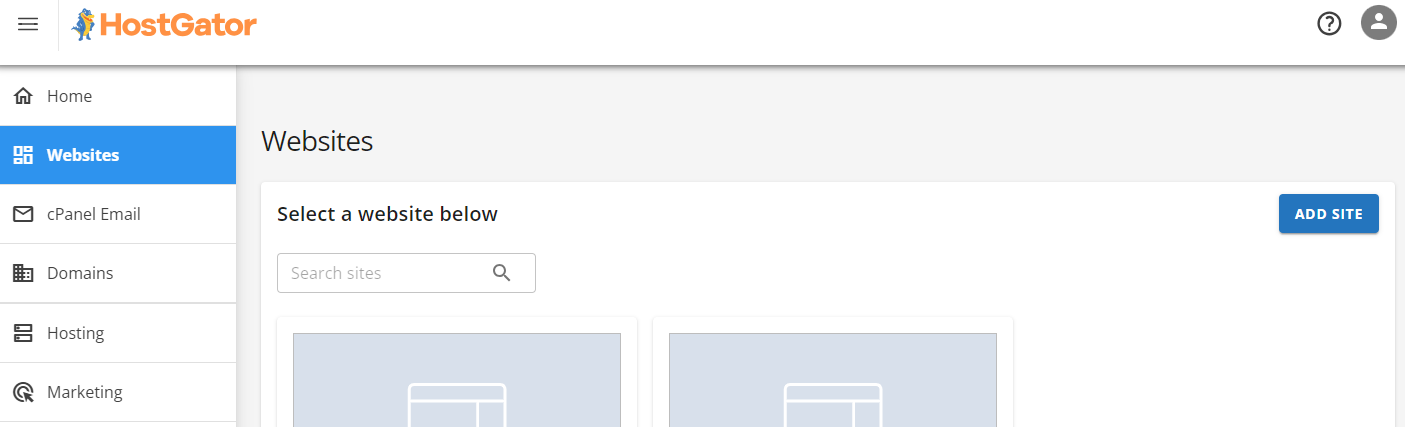
- Na této stránce jsem kliknul na “Add Site”, čímž jsem přešel na záložku Hosting.
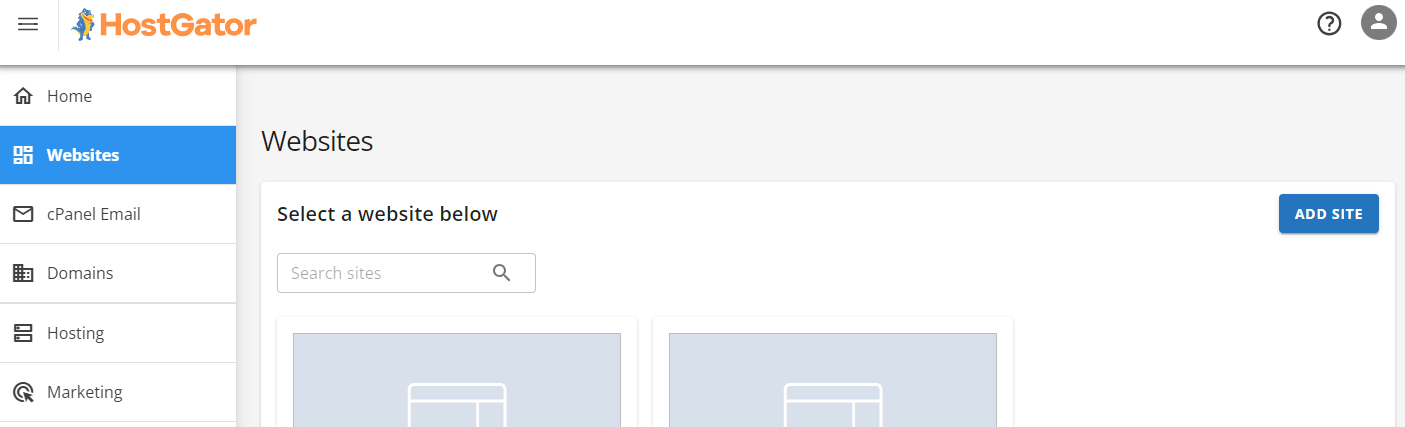
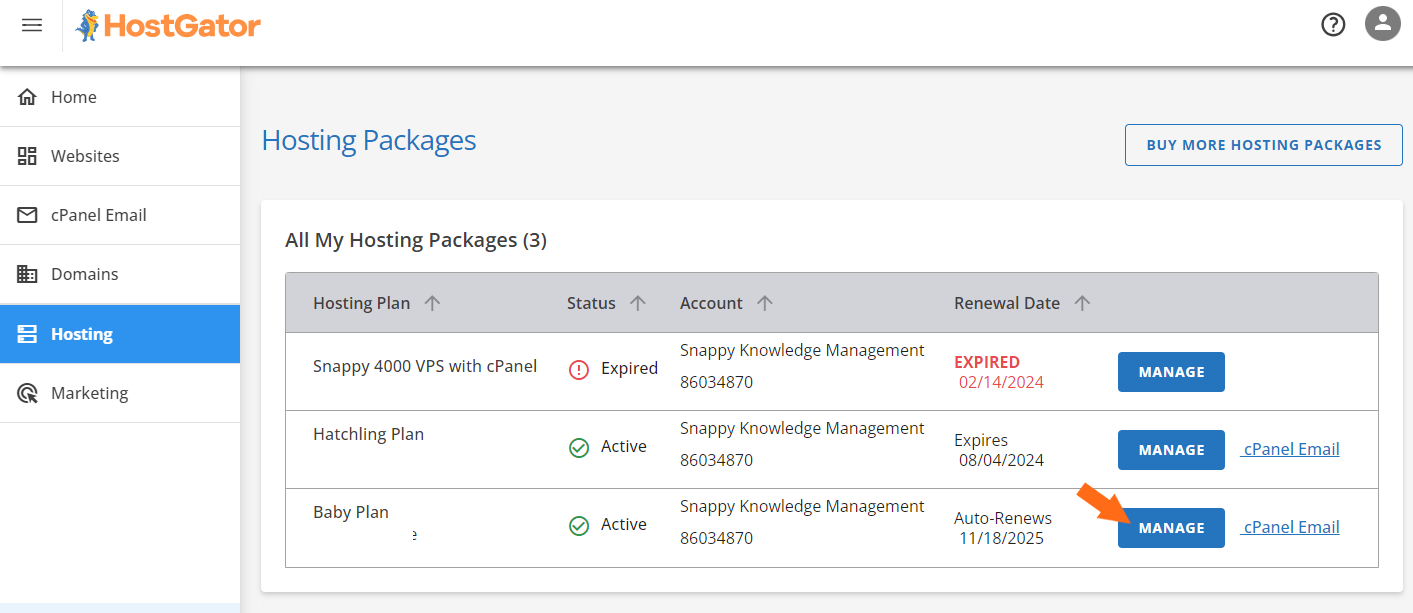
- Vybral jsem balíček, do kterého jsem chtěl nainstalovat WordPress, a kliknul na “Manage.”
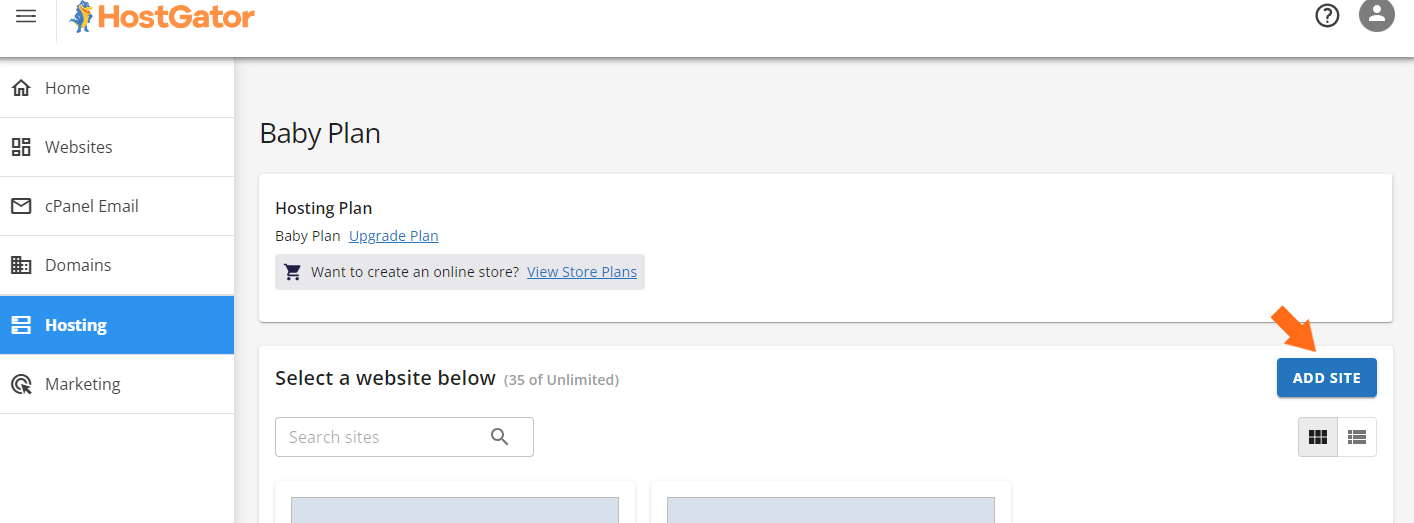
- Jakmile jsem se ocitl v ovládacím panelu hostingu, znovu jsem kliknul na “Add Site”.
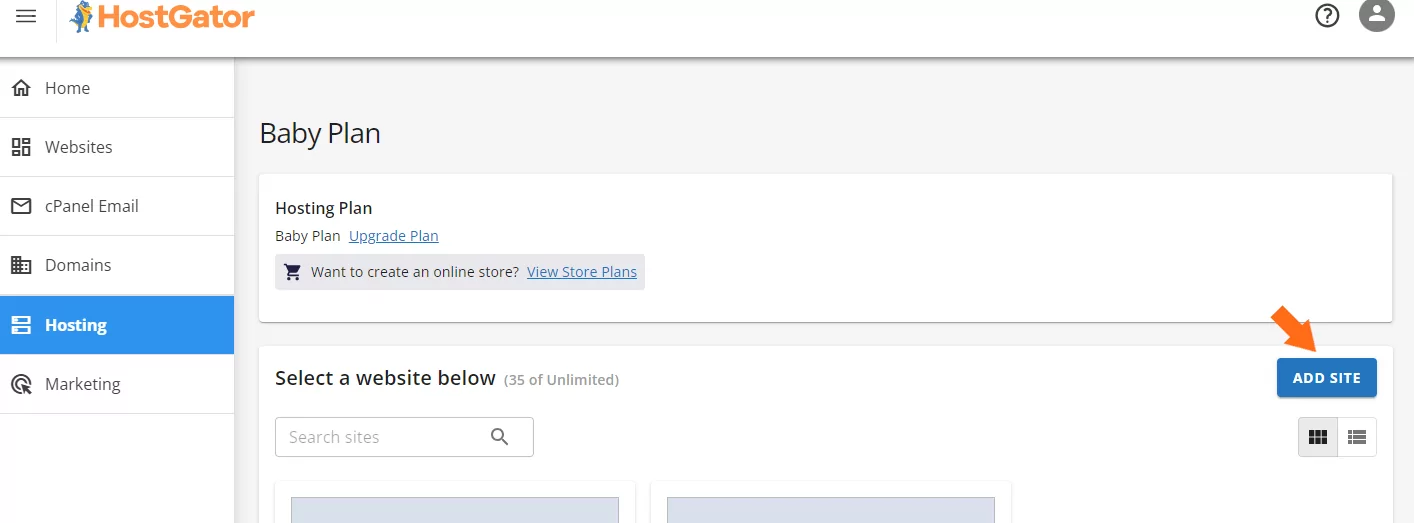
- Na další obrazovce jsem zvolil “Install WordPress” a kliknul na Continue.
HostGator mi nechal zadat název stránky (nebo to přeskočit) a následně ukázal tři možnosti ohledně domény:
- Zadat název domény
- Použít dočasnou doménu
- Přeskočit nastavení domény prozatím
Vybral jsem vlastní doménu, potvrdil detaily a instalace WordPressu začala. Během minuty byla má nová stránka připravena.
Pro přístup do WordPress ovládacího panelu jsem měl dvě možnosti:
- Možnost 1: Vraťte se do Customer Portal, přejděte do sekce Websites a klikněte na “Edit Site.” HostGator mě automaticky přihlásil pomocí funkce Single Sign-On (SSO), bez nutnosti zadávání dalších údajů.
- Možnost 2: Počkejte, až se DNS propaguje, a ručně se přihlaste pomocí yourdomain.com/wp-admin se zadanými přihlašovacími údaji.
Vybral jsem zákaznickou cestu (Možnost 1). Proces byl bezproblémový a vhodný pro začátečníky. Instalace jedním kliknutím s automatickým přihlášením značně urychlila nastavení bez jakýchkoli komplikací.
Správa serveru
Nakonec jsem chtěl posoudit, jak snadná je správa serveru, zejména pro uživatele, kteří nejsou technicky zdatní.
U Namecheap vše závisí na zvoleném plánu. Prošel jsem si jednotlivé možnosti, abych získal představu o úrovni kontroly a jednoduchosti, kterou nabízejí.
Začal jsem se sdíleným webhostingem, kde vše probíhá přes cPanel. Je velmi výkonný, ale pro úplného začátečníka může vyžadovat určitou dobu na zaučení.
V cPanelu jsem měl možnost:
- Nahrávat soubory přes File Manager nebo FTP
- Vytvářet a spravovat databáze pomocí MySQL a phpMyAdmin
- Instalovat aplikace (např. WordPress) přes Softaculous
- Sledovat návštěvnost a statistiky využití stránky
- Nastavovat emailové účty, spam filtry a přesměrování
- Spravovat bezpečnostní nastavení, včetně SSL, blokování IP a ochrany proti hotlinkingu
Celkově vám cPanel dává plnou kontrolu nad vším, co potřebujete, ale není to ta nejpřívětivější volba pro začátečníky – pokud s ním poprvé pracujete, je zde určitá křivka učení.
Dále jsem zkoumal, co nabízí EasyWP v oblasti kontroly, především proto, že jde o spravovanou službu.
I když je navržena pro jednoduchost, překvapilo mě, kolik možností stále máte:
- Přístup k souborům přes SFTP pro úpravu souborů šablon přímo
- Přístup k databázi pomocí phpMyAdmin pro doladění nastavení pluginů
- Vestavěná analytika s ukazateli využití CPU a RAM, což je velmi užitečné pro sledování výkonu
- Přepínače pro aktivaci Supersonic CDN, správu SSL a zapnutí režimu údržby
- Čistý a minimalistický ovládací panel, který poskytuje přesně tolik kontroly, kolik potřebujete, aniž by vás zahltil
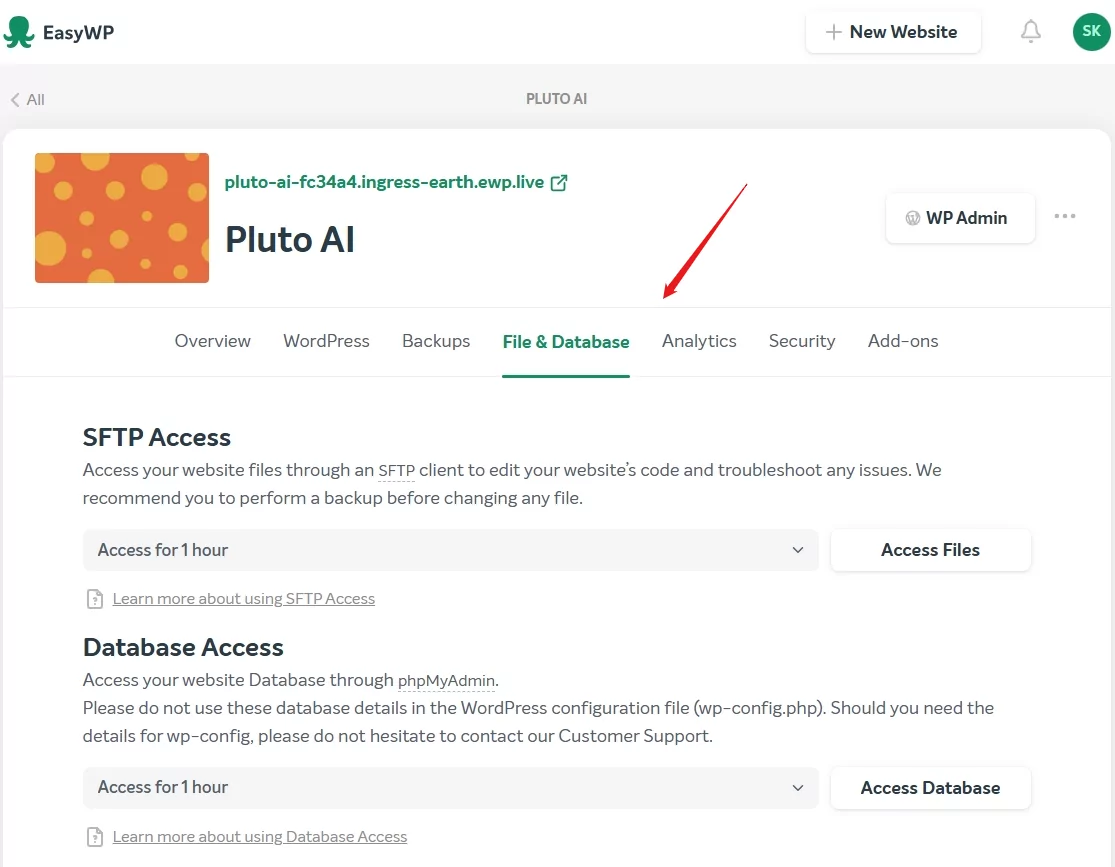
EasyWP podle mého názoru nabízí ideální kompromis. Sice nedostanete plný root přístup, ale pro správu WordPress webhostingu to zahrnuje všechny základní funkce bez zbytečné nadbytečnosti cPanelu.
Pokud využíváte VPS nebo dedikovaný server, Namecheap vám poskytuje ještě více flexibility, ale také i větší zodpovědnost.
Můžete si vybrat mezi třemi úrovněmi správy serveru:
- User-Responsible – Všechno děláte sami. Plný root přístup a úplná kontrola bez asistence od Namecheap. Ideální, pokud si jste jisti správou Linuxových serverů.
- Basic Management – Namecheap pomůže se základním nastavením serveru a hardwarem, ale většinu technických úkonů máte na starosti vy.
- Complete Management – Postará se o vše: monitoring, aktualizace, řešení problémů, zálohy a další.
Můžete si vybrat mezi cPanelem (za příplatek) a Webuzo, což je lehký a pro začátečníky vhodný ovládací panel. Webuzo jsem vyzkoušel krátce a usnadnil nastavení uživatelů, domén, emailů a aplikací. Je to jednodušší než příkazový řádek, i když pro většinu běžných uživatelů zůstává trošku náročnější.
U HostGatoru se vše zdálo více centralizované. Po přihlášení do Customer Portal jsem kliknul na „Manage“ u mého webhostingového plánu.
Tady jsem viděl:
- IP adresu a stav serveru
- Přístup do cPanelu jedním kliknutím
- Detailní informace o využití RAM, disku a přenosu dat
- Možnost přidat domény či subdomény
- Přepínače pro zapnutí/vypnutí služeb
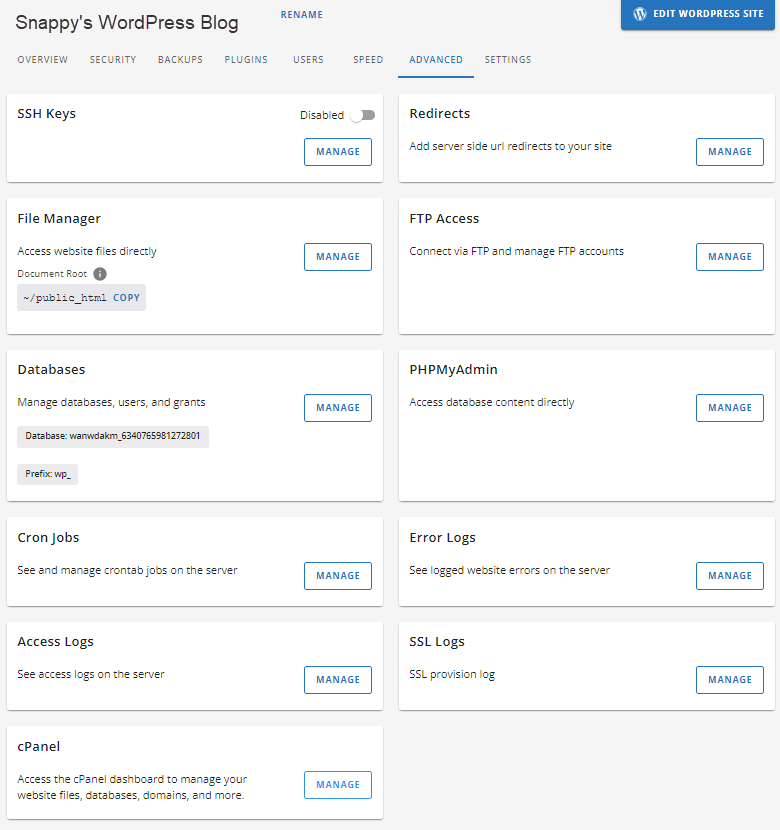
U VPS a dedikovaných plánů ukazuje záložka Resources grafy využití zdrojů a návrhy na upgrade. Všechno je přehledně označeno a snadno pochopitelné. Customer Portal vám vždy poskytne přibližně 90 % toho, co potřebujete – cPanel je nutný jen pro pokročilé úlohy.
Pro začátečníka nebo zaneprázdněného uživatele to znamená – žádné odhadování, jen snadný přístup ke všemu potřebnému.
6. Porovnání ochrany soukromí a bezpečnosti: Která platforma je bezpečnější?
HostGator nabízí pokročilejší možnosti kontroly a flexibilitu pro zkušené uživatele.
Ochrana soukromí a bezpečnost u Namecheap
Od začátku bylo u Namecheap patrné, že ochrana soukromí a bezpečnost jsou důležité, aniž by za to účtovali dodatečné poplatky.
Dostali jste zdarma certifikáty PositiveSSL, které se instalují automaticky. Ty jdou nad rámec standardního HTTPS a jsou vydány společností Sectigo, důvěryhodnou certifikační autoritou, čímž budují důvěru návštěvníků.
Na pozadí Namecheap využívá ModSecurity WAF a ochranu proti DDoS útokům prostřednictvím Supersonic CDN, který rozkládá návštěvnost a blokuje škodlivé aktéry. Nemusel jste nic nastavovat – vše probíhalo automaticky.
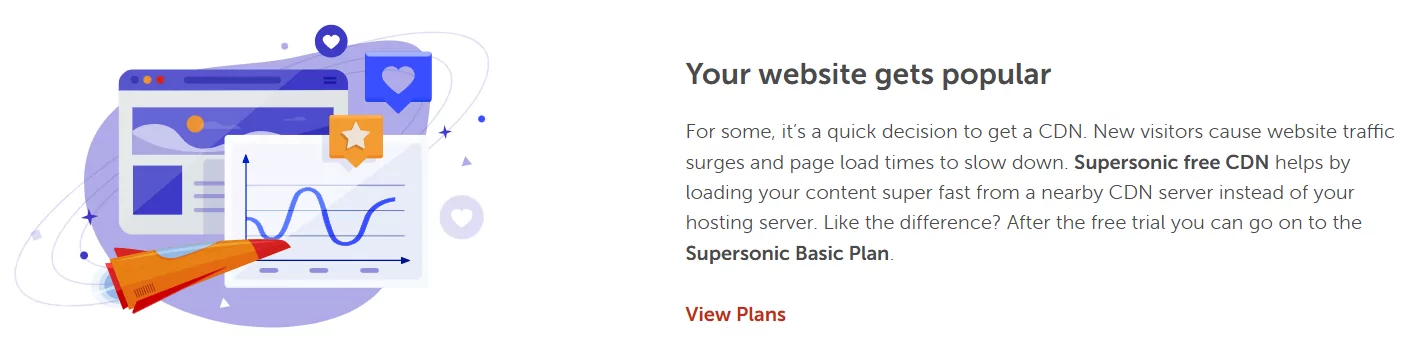
Zálohy nejsou zahrnuté u vstupního plánu Stellar, ale po přechodu na Stellar Plus začaly automatické denní zálohy.
Dále získáte filtraci spamu a virů pro email a zdarma WHOIS ochranu, která skryje vaše osobní údaje.
Prozkoumal jsem také bezpečnostní přehled v EasyWP, kde lze aktivovat:
- HackGuardian (uzamkne váš web do režimu pouze pro čtení)
- MalwareGuardian (provádí skeny každé 2 hodiny a hlásí hrozby)
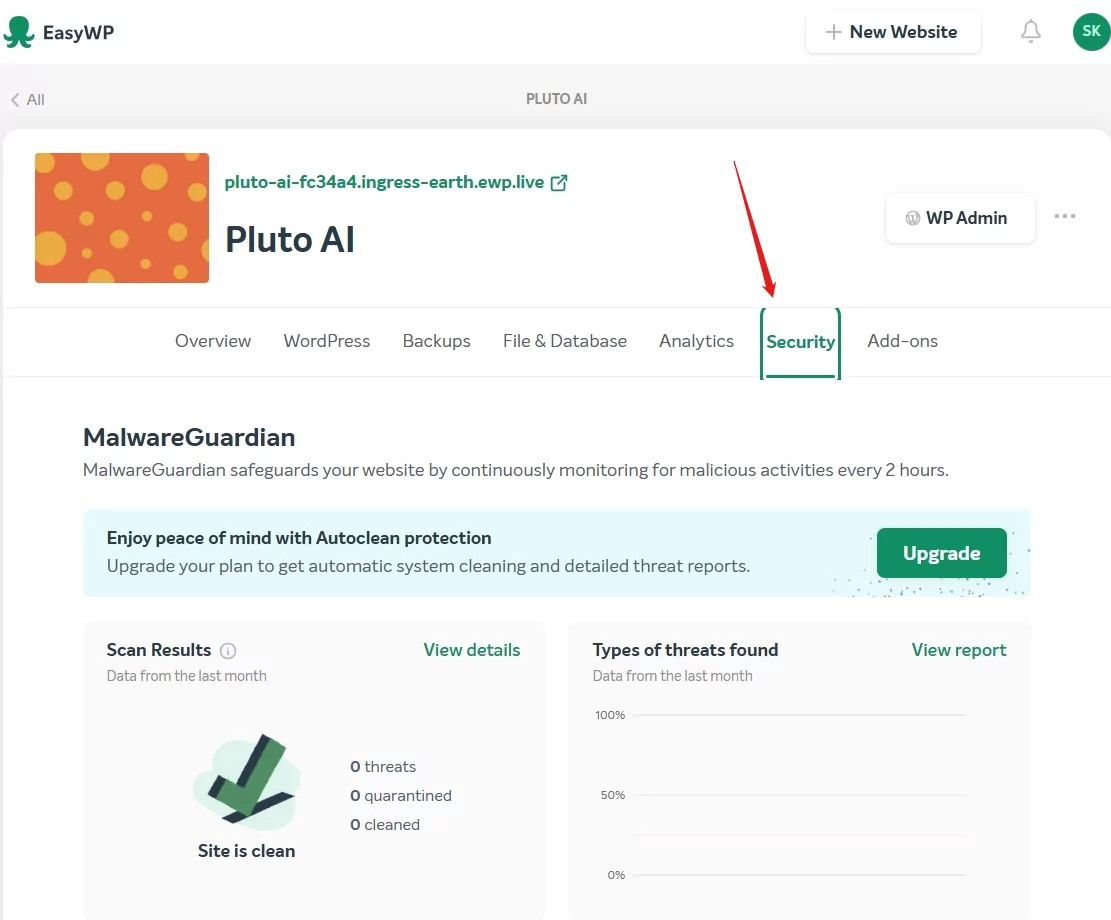
Není to jen o zaškrtnutí políček – můžete si prohlížet logy, spouštět skeny a upravovat úrovně ochrany. Pro VPS či dedikované servery Namecheap nabízí plný root přístup, SSH a volitelný Webuzo či cPanel s flexibilními úrovněmi správy (DIY, základní nebo kompletní).
Na úrovni účtu získáte dvojfaktorové ověřování (2FA), upozornění při přihlášení a detailní nastavení pro obnovu hesla – což se u rozpočtových poskytovatelů téměř nevidí.
Ochrana soukromí a bezpečnost u HostGatoru
HostGator nabízí solídní základní bezpečnost, avšak pokročilé ochranné funkce jsou většinou manuální nebo jsou zpoplatněny.
Stejně jako Namecheap zahrnují zdarma SSL certifikát, Cloudflare CDN a základní ochranu proti DDoS útokům. Jejich firewall a ModSecurity blokují běžné hrozby, ale skeny na malware, zálohy a rozšířená ochrana jsou dostupné pouze jako placené doplňky (např. SiteLock, CodeGuard či ochrana domény).
HostGator se však umí dobře postarat o vedení k zajištění bezpečnosti účtu. Kontrolují slabá hesla, nabízejí SSH, ochranu adresářů a video návody. Avšak jste odpovědný za aktualizaci aplikací, správu oprávnění a případné čištění webu.
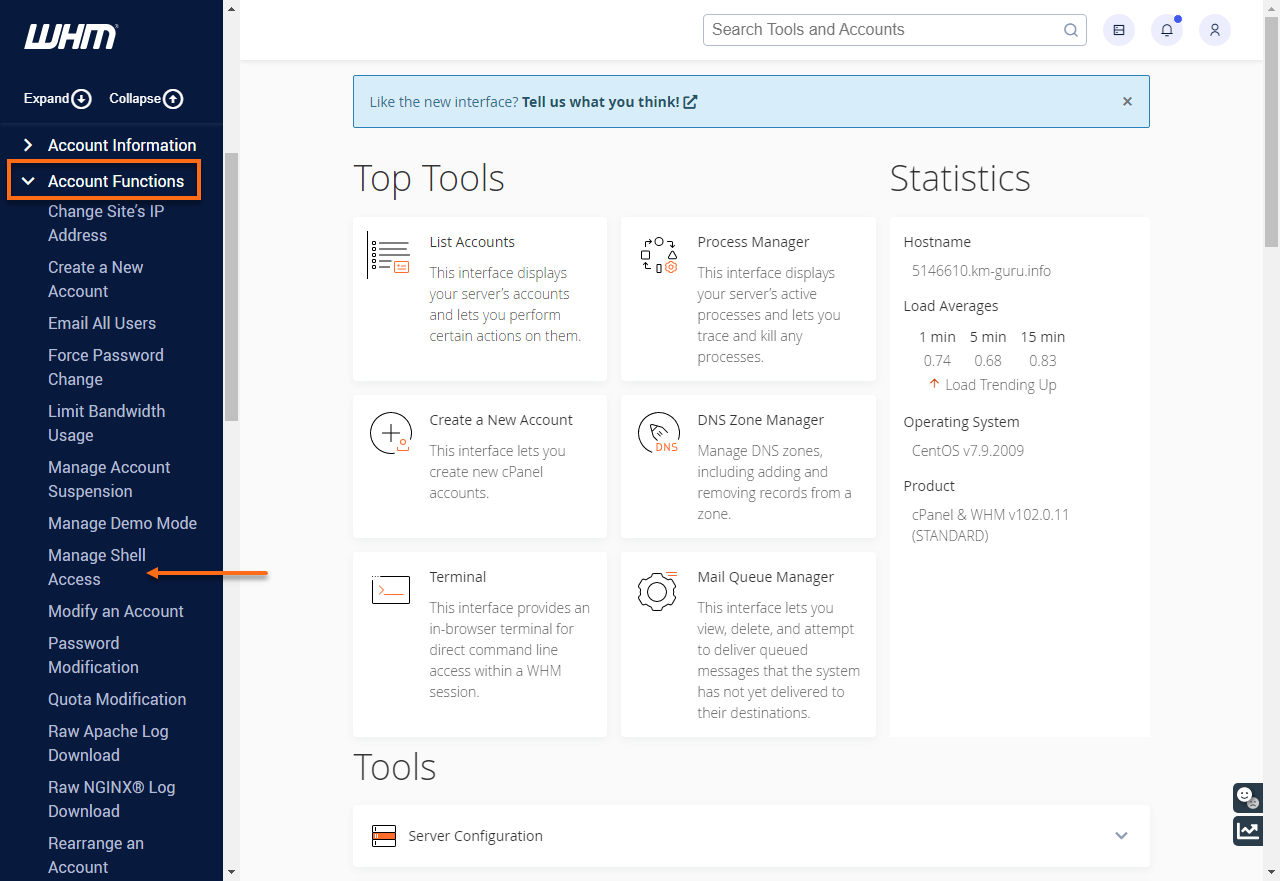
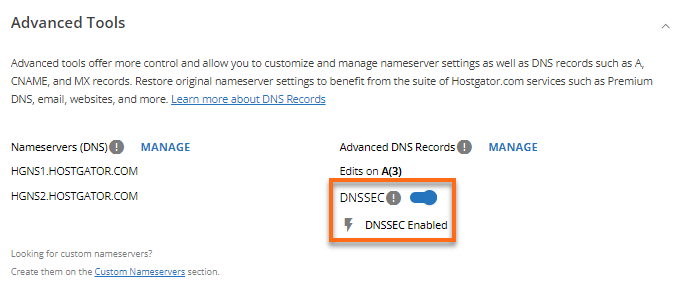
Z Customer Portalu jsem měl možnost přepínat SSL a DNSSEC a spravovat SiteLock, avšak instalace, nastavování skenů a monitorování malwaru bylo na vaší straně.
Pokud máte zkušenosti, oceníte si tu volbu. Pro ty, kdo chtějí nastavit a zapomenout, je to ale s Namecheap mnohem jednodušší.
7. Porovnání umístění serverů
Namecheap nabízí větší flexibilitu při výběru umístění serverů v různých regionech.
Umístění serveru je důležité, protože přímo ovlivňuje rychlost načítání vaší stránky pro návštěvníky z různých koutů světa.
Serverová umístění u Namecheap
Namecheap vám umožňuje vybrat si umístění serveru, což jsem shledal velmi užitečné. Výběr datacentra v blízkosti vaší cílové skupiny sníží latenci a urychlí načítání stránky.
Co jsem zjistil:
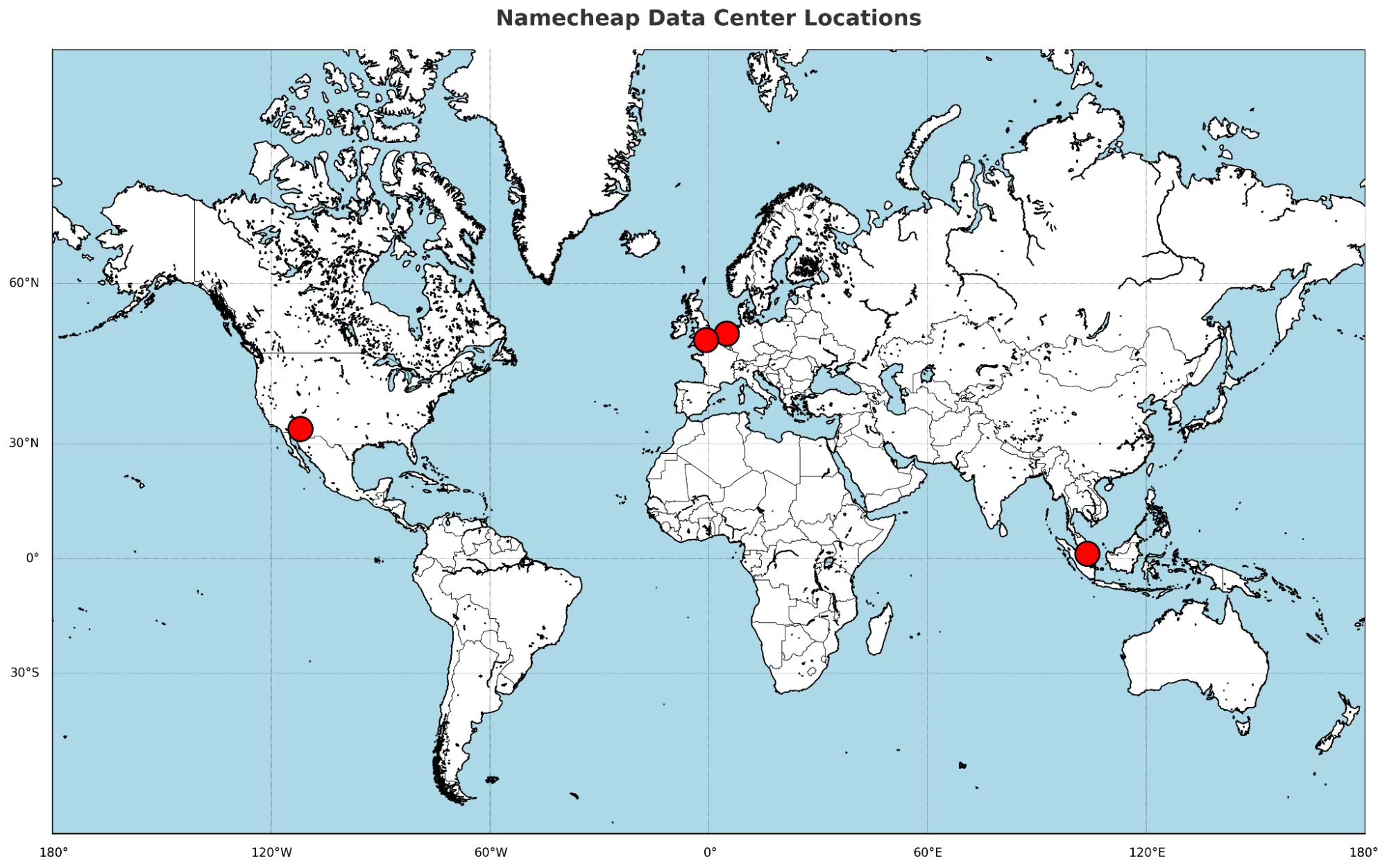
- USA – Phoenix, Arizona (datacentrum PhoenixNAP): hlavní uzel pro sdílený, VPS, email i dedikovaný webhosting
- Evropa – Amsterdam: pouze pro sdílený webhosting
- Velká Británie – Farnborough (datacentrum Datum): pouze sdílený webhosting
- Asie – Singapur: pouze sdílený webhosting, ideální pro APAC stránky
Kromě toho, pokud bych chtěl po zakoupení služeb změnit datacentrum, stačilo kontaktovat fakturační tým Namecheap přes live chat. Tato úroveň flexibility u rozpočtového poskytovatele není samozřejmostí.
Serverová umístění u HostGatoru
HostGator neumožňuje výběr umístění serveru. Většina jejich serverů se nachází v Provo, Utah a Atlantě, Georgia, s několika dalšími umístěními v USA, jejichž přesná lokace není zveřejněna.
Nabízejí Cloudflare pro globální cache, ale hlavní server vaší stránky zůstává v USA a jeho přesnou polohu není možné zvolit nebo zjistit.
Neexistuje možnost výběru datacentra či přímého přístupu a jejich nastavení není příliš transparentní. Ani v ovládacím panelu nebylo jasně patrné, kde se server nachází.
Namecheap vs HostGator: Shrnutí
Po krok za krokem testování obou platforem vyhrává HostGator. Možná je o něco dražší, ale svou výhodu získává díky hladkému onboardingu, snadnější instalaci stránek a silnější zákaznické podpoře.
Dále zahrnuje více základních funkcí, což dělá velký rozdíl, pokud spouštíte svůj první či druhý web.
| Kategorie | Vítěz | Proč |
|---|---|---|
| Cenové plány | Namecheap | Nabízí výrazně nižší vstupní ceny a lepší slevy pro začátečníky |
| Podpora | HostGator | Rychlejší live chat, vstřícnější operátoři a zahrnuje i telefonickou podporu |
| Funkce webhostingu | HostGator | Více vestavěných nástrojů, jako jsou zálohy, skenování malwaru a vyšší limity |
| Výkon webu | Namecheap | Dodal rychlejší načítání stránek a plynulejší interakci s front-endem |
| Uživatelská přívětivost | HostGator | Přehledný ovládací panel, jednodušší instalace WordPressu a lepší správa serveru |
| Ochrana soukromí a bezpečnost | HostGator | Nabízí více možností kontroly, zejména pro pokročilé uživatele |
| Umístění serverů | Namecheap | Umožňuje volbu z více regionů a dokonce pozdější změnu datacentra |

